名刺データの一括登録
CSV ファイルまたは名刺画像から、tsumugu に名刺・連絡先データをまとめて取り込む手順。Eight からのエクスポート、OCR 解析、マージ結果の確認まで。
Contents
- 概要
- 始める前に
- 移行ツールを開く
- CSV ファイルから取り込む
- STEP 1: ファイルを選択して確認する
- STEP 2: 重複している連絡先を確認する
- STEP 3: AI 解析オプションを設定する
- STEP 4: インポートを開始する
- STEP 5: 受付完了
- 画像で登録する場合
- 画像の要件
- アップロード手順
- 登録完了後 — マージ結果を確認する
- ホームから「マージ結果」を開く
- マージ結果を確認する
- 移行履歴をあとから確認する
- よくある質問
- Q. CSV のカラムが自動判定されません
- Q. 画像から氏名が抽出されません
- Q. 重複した連絡先が誤って統合されました
- Q. 処理中にブラウザを閉じてしまいました
- Q. 1 回でアップロードできる件数は?
概要
tsumugu のデータ移行ツールでは、2 通りの方法 で名刺データを一括取り込みできます。
| 方法 | 想定ソース | 1000 件あたりの目安 |
|---|---|---|
| CSV から取り込む | Eight / Sansan などからエクスポートした CSV ファイル | 約 10 分 / ¥100 |
| 名刺画像から取り込む | スマホ撮影 or スキャン画像 (OCR + AI 解析) | 約 2 時間 / ¥280 |
すでに構造化された CSV があれば前者が圧倒的に速く、画像しか手元にない場合は後者を使います。両方を組み合わせても問題ありません (重複は自動検出されます)。
始める前に
- tsumugu のアカウントを作成し、ログインを済ませておきます
- CSV を使う場合は、エクスポート元アプリでファイルを書き出しておきます (Eight の手順は移行画面の「Eight からのエクスポート手順」アコーディオンに記載)
- 画像を使う場合は、氏名が表記されている「おもて面」 の画像を準備します (詳細は §画像で登録する場合)
移行ツールを開く
ログイン後、移行ホームから取り込み方式を選択します。
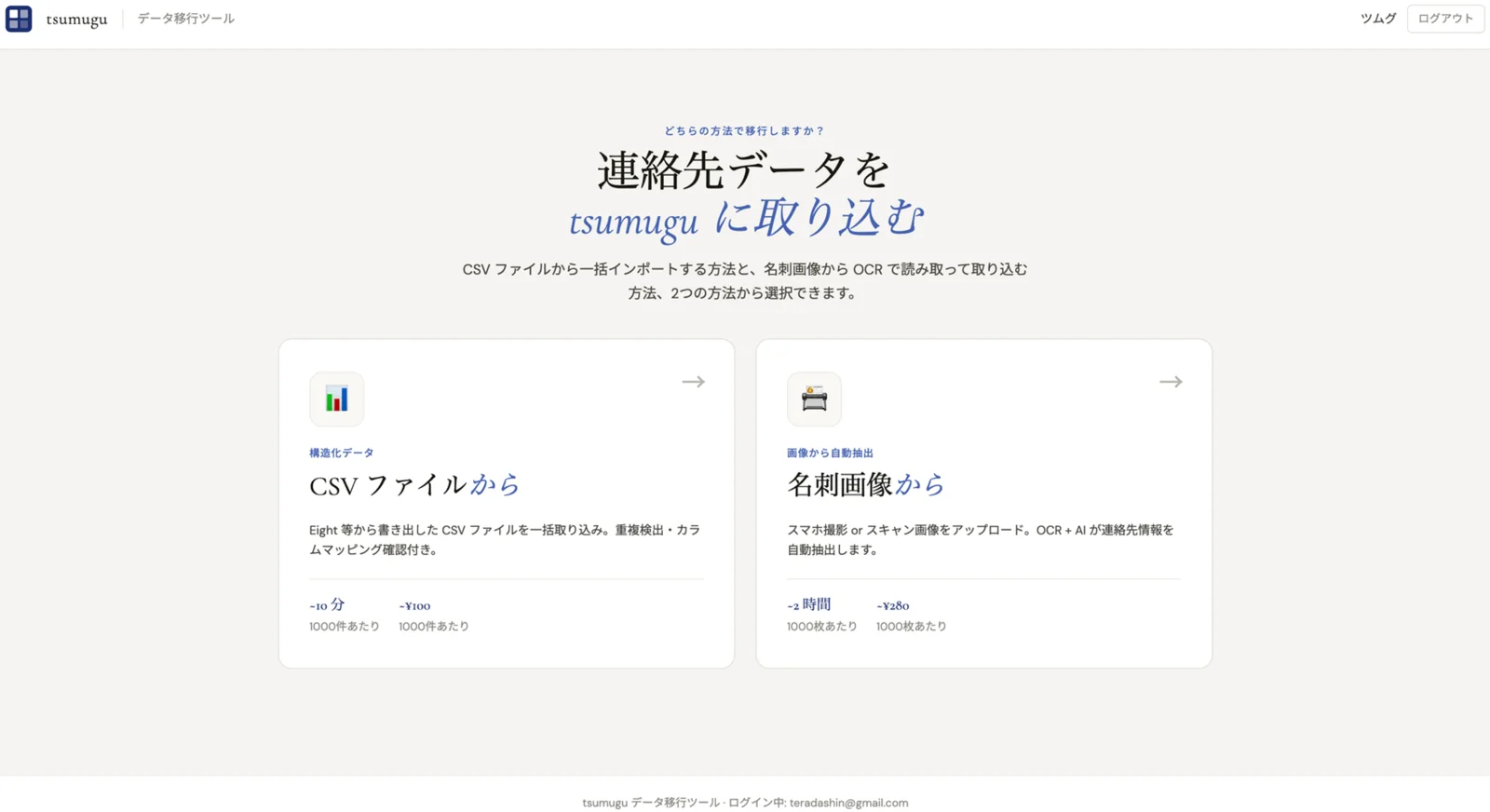
- CSV ファイルから — Eight / Sansan / 汎用 CSV のいずれかを選んでアップロード
- 名刺画像から — おもて面の画像をまとめてアップロードし、OCR + AI で自動抽出
以降、それぞれの方法の手順を順に説明します。
CSV ファイルから取り込む
CSV を使う場合は、5 ステップのウィザードで完結します。
STEP 1: ファイルを選択して確認する
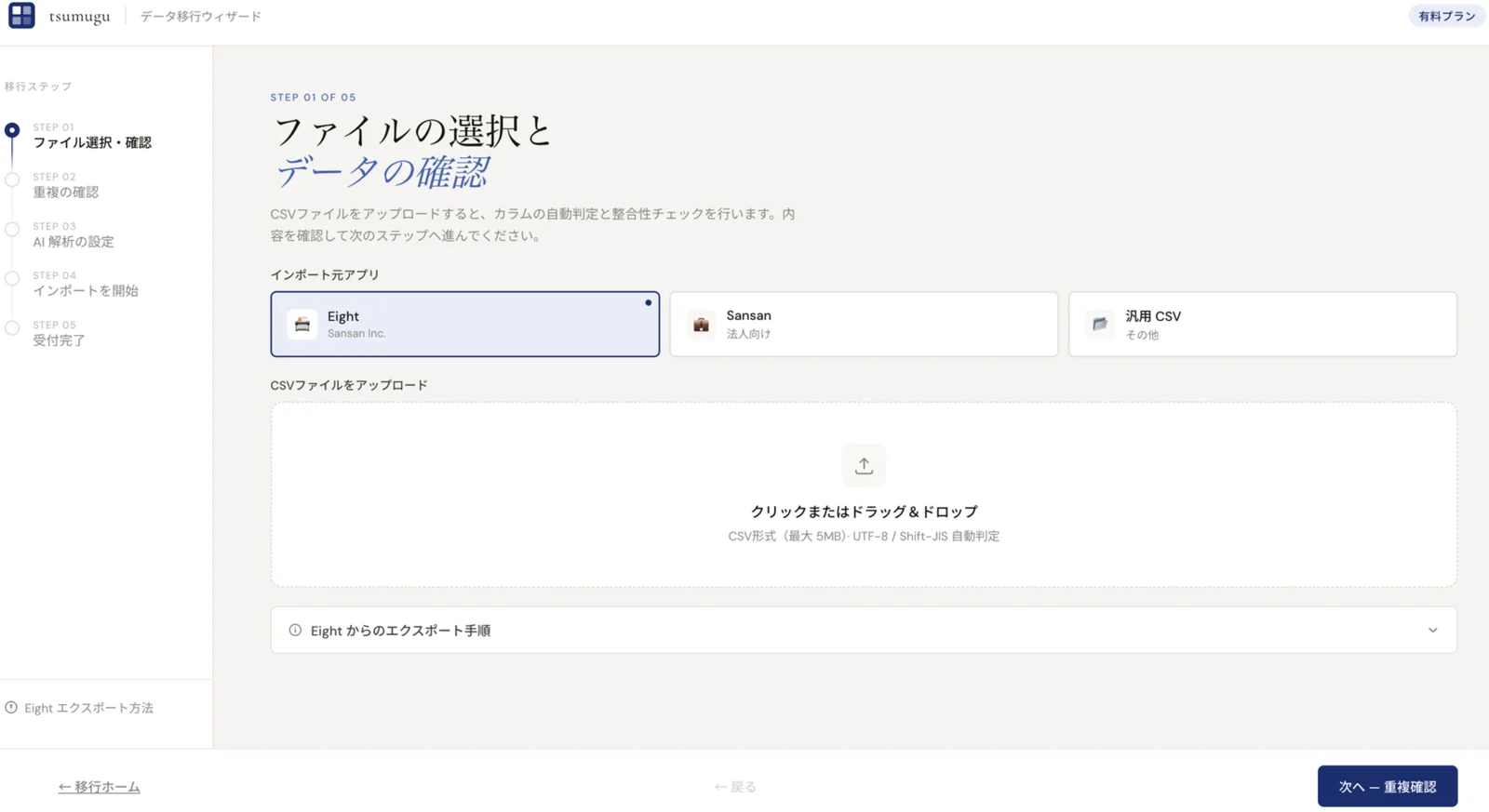
「CSV ファイルから」を開き、インポート元アプリ (Eight / Sansan / 汎用 CSV) を選択して、CSV ファイルをアップロードします。アップロード後は下部にスクロールし、自動判定の結果を確認します。
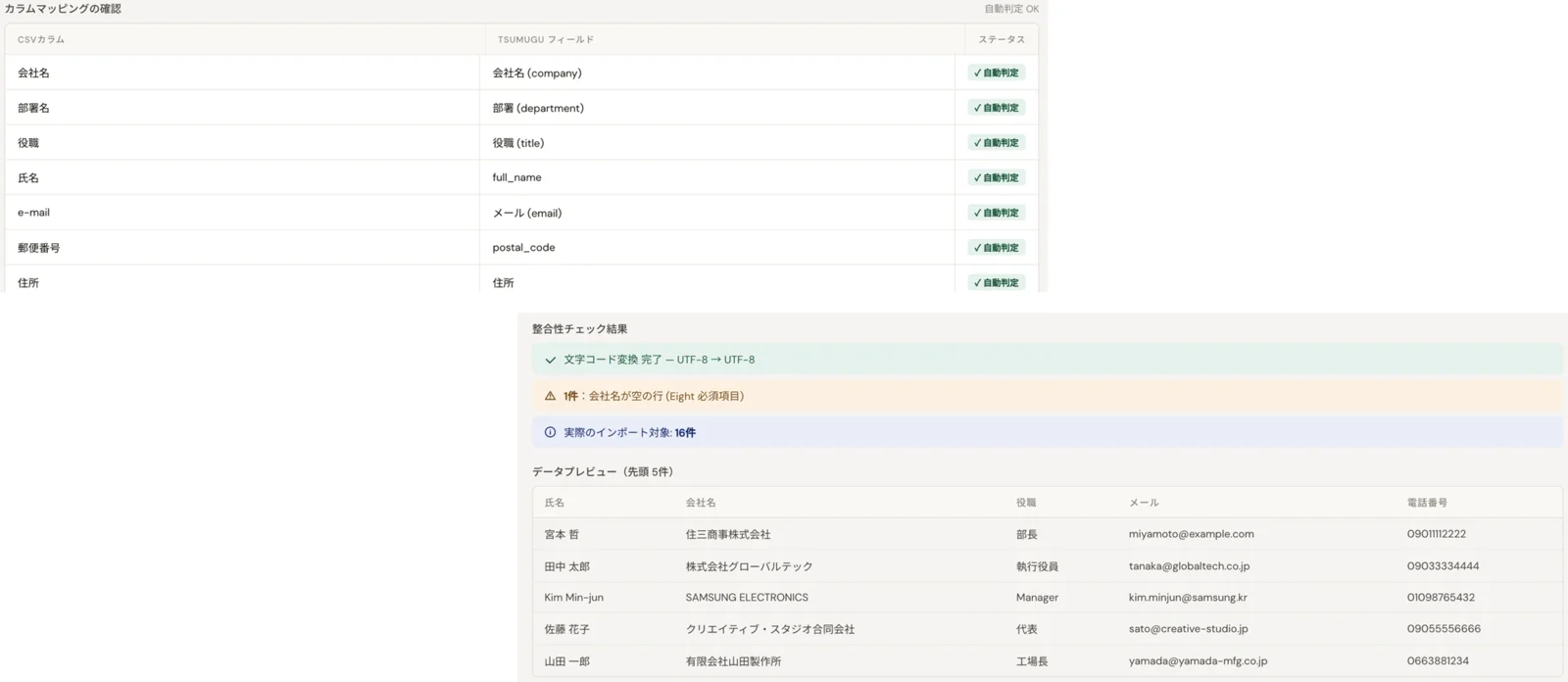
下にスクロールすると、カラムマッピングの確認 と 整合性チェック結果 が表示されます。CSV の列が tsumugu のフィールドに正しくマップされているかを確認し、問題がなければ「次へ — 重複確認」をクリックします。
STEP 2: 重複している連絡先を確認する
既存の連絡先と重なっているデータがないかを自動で照合します。新規・重複の件数が表示されるので、内容を確認して「次へ — AI 設定」に進みます。
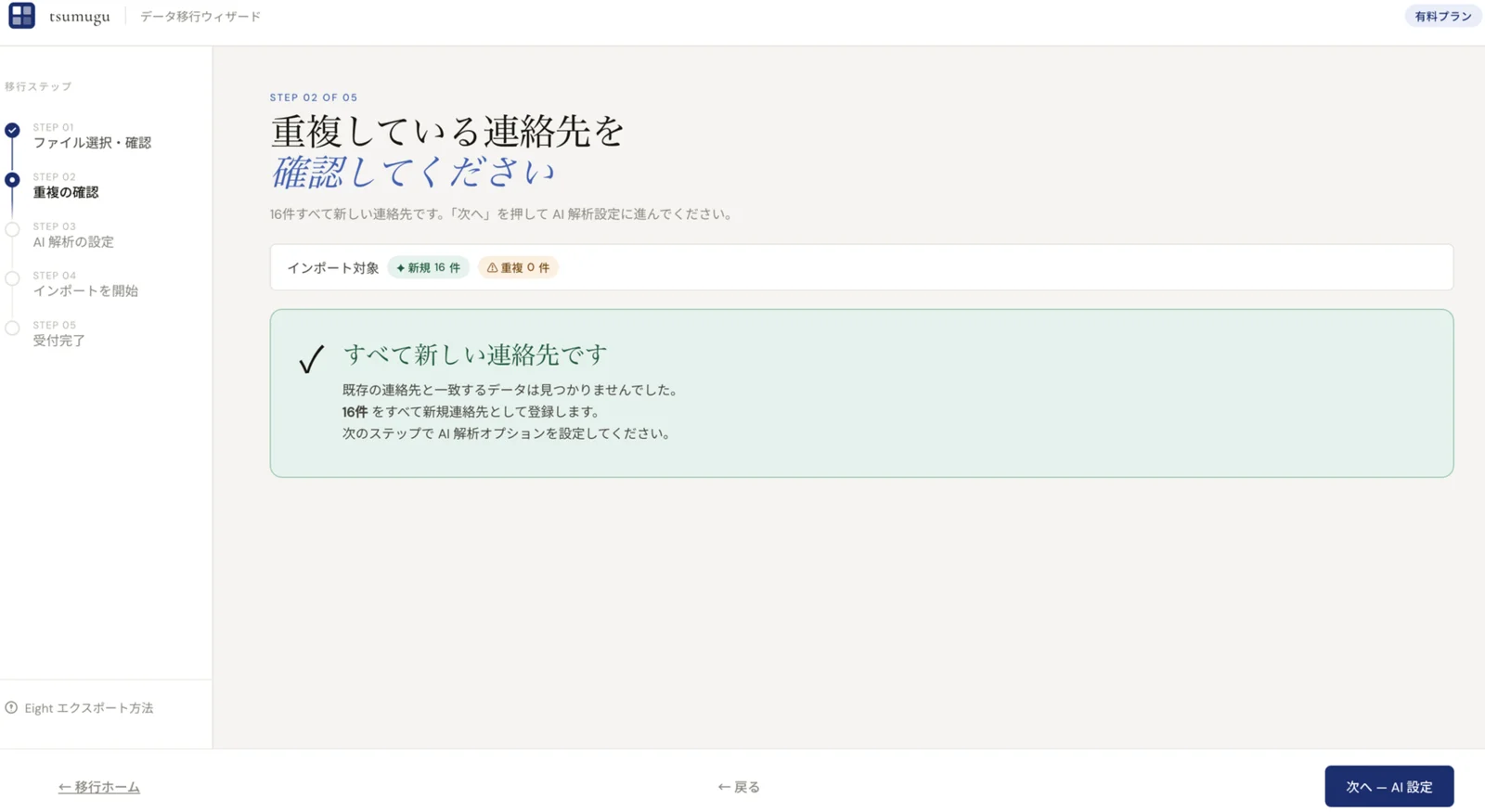
すべて新しい連絡先の場合は緑のメッセージが表示されます。重複が見つかった場合は、その時点で「このまま登録 / 既存上書き / スキップ」などの方針を選べます。
STEP 3: AI 解析オプションを設定する
連絡先 1 件ごとの背景・関係性などを AI で補完するかどうかを選びます。あとから個別に解析することもできるので、急ぎの場合はスキップして問題ありません。
STEP 4: インポートを開始する
ジョブを登録すると、処理は バックグラウンドで自動的に進行 します。画面を閉じても問題ありません — 完了後はメールで通知されます。
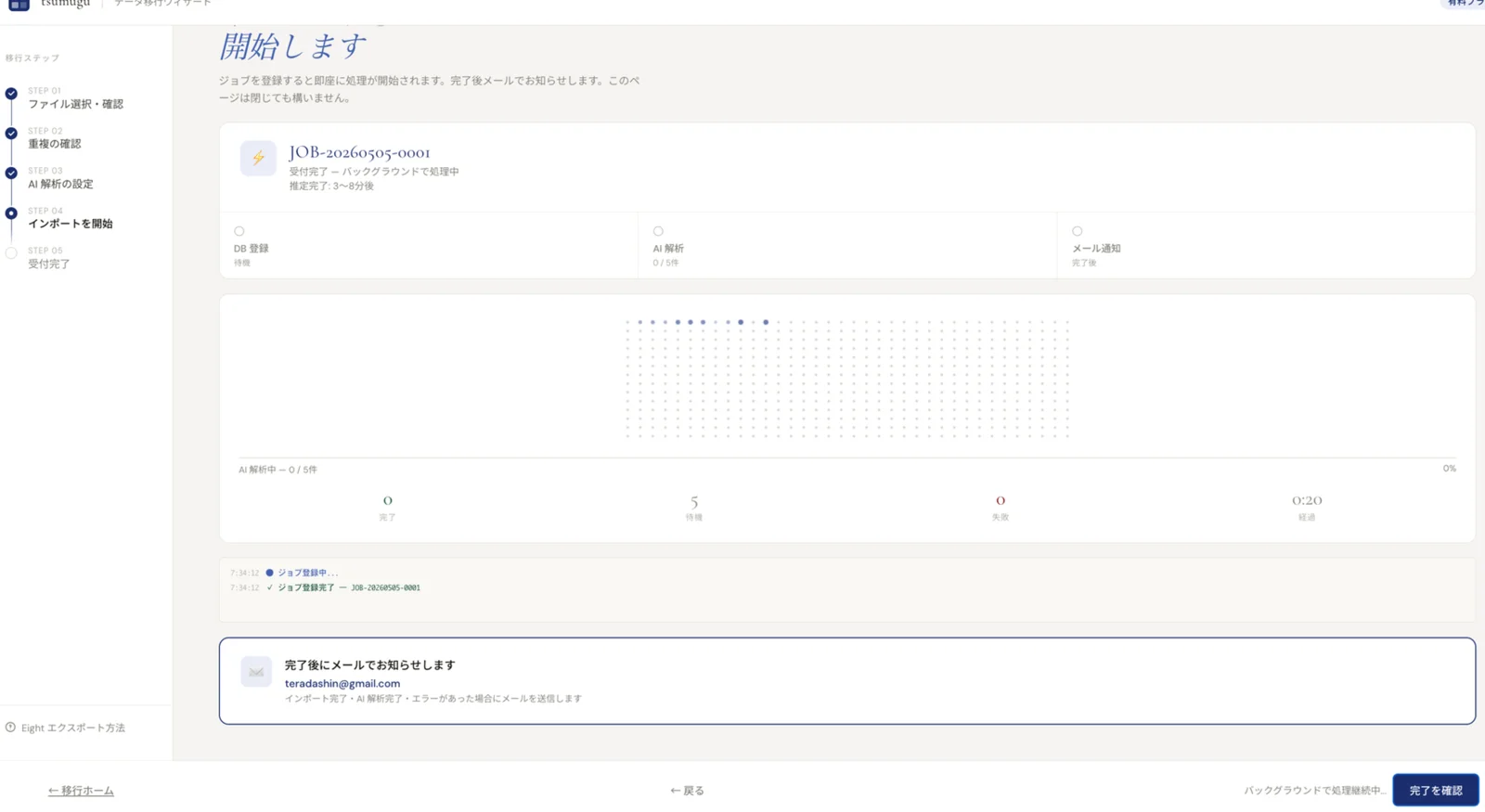
進捗は「DB 登録 / AI 解析 / メール通知」の 3 段階で可視化されます。AI 解析は件数に比例して時間がかかりますが、DB 登録自体は数十秒〜数分で完了します。
STEP 5: 受付完了
すべての処理が完了すると、サマリ画面に登録件数・AI 解析件数・更新件数・スキップ件数が表示されます。
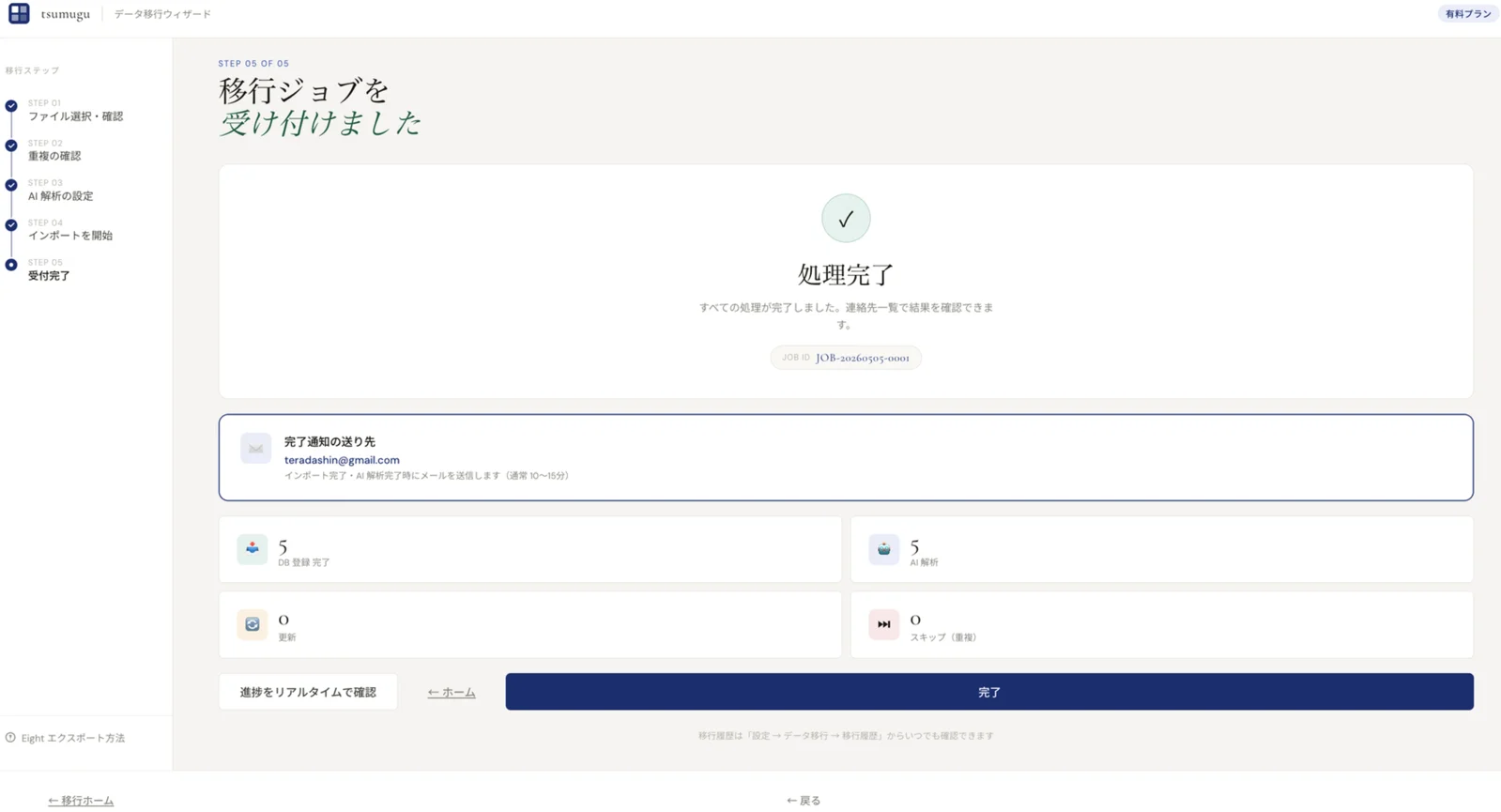
「完了」をクリックすると連絡先一覧に戻ります。詳細な結果はマージ結果画面でも確認できます (後述)。
画像で登録する場合
スマホで撮影した画像、またはスキャンした画像を使って一括登録できます。
画像の要件
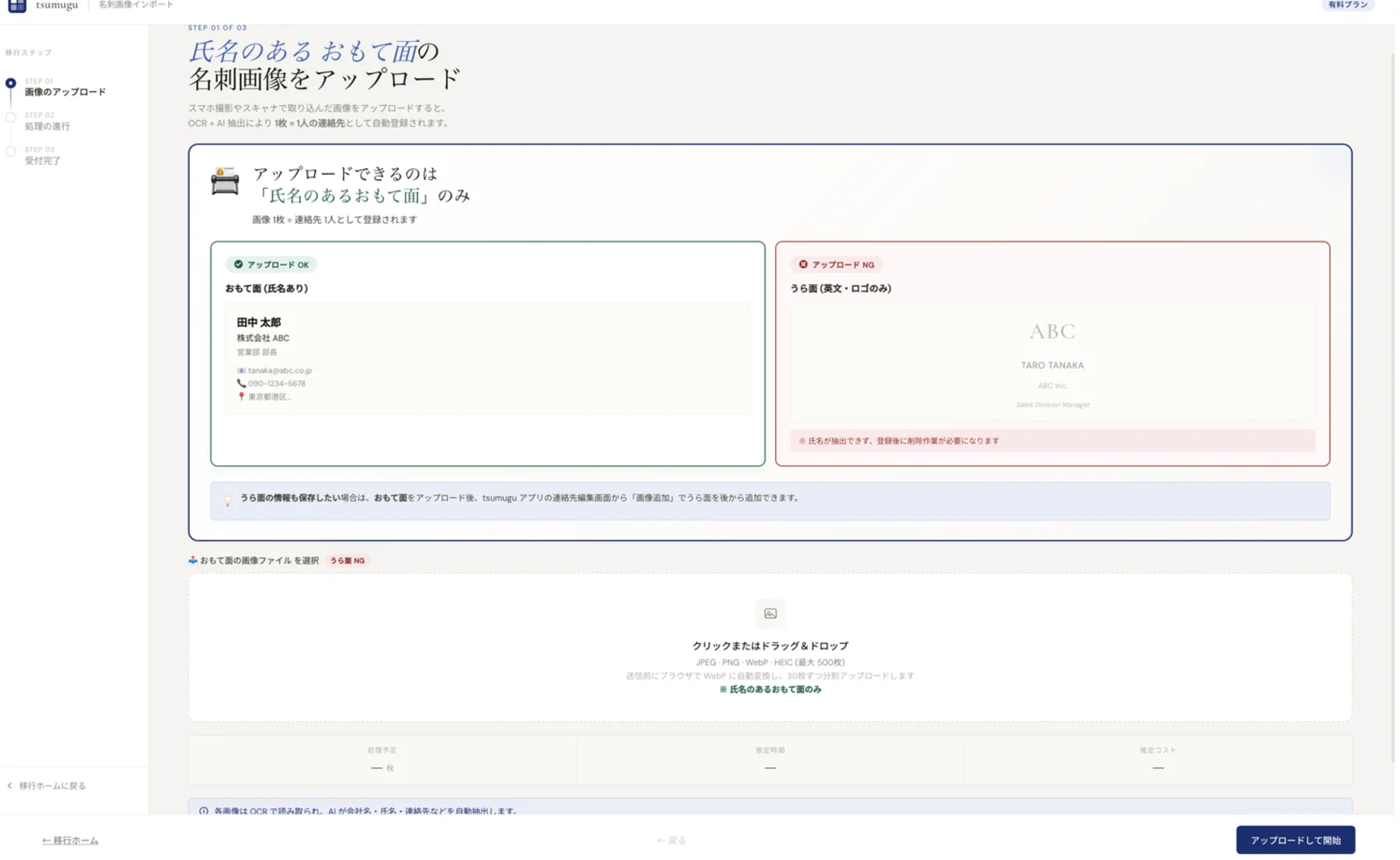
- 必ず氏名が表記されている「おもて面」を使う こと
- うら面 (英文・ロゴのみ) や、氏名のない面では登録できません
- 1 回のアップロードで 最大 50 枚 まで
アップロード手順
- 「名刺画像から」を開く
- ドラッグ&ドロップ または クリックでファイルを選択
- 画像が 50 枚を超える場合は、ブラウザ側で自動的に WebP に圧縮し、30 枚ずつ分割アップロードされます
- 「アップロードして開始」をクリック
OCR + AI が、各画像から会社名・氏名・連絡先などを自動抽出します。完了後はメールで通知されます。
登録完了後 — マージ結果を確認する
画像取り込みは OCR の精度上、結果を 必ず確認 することを推奨します。
ホームから「マージ結果」を開く
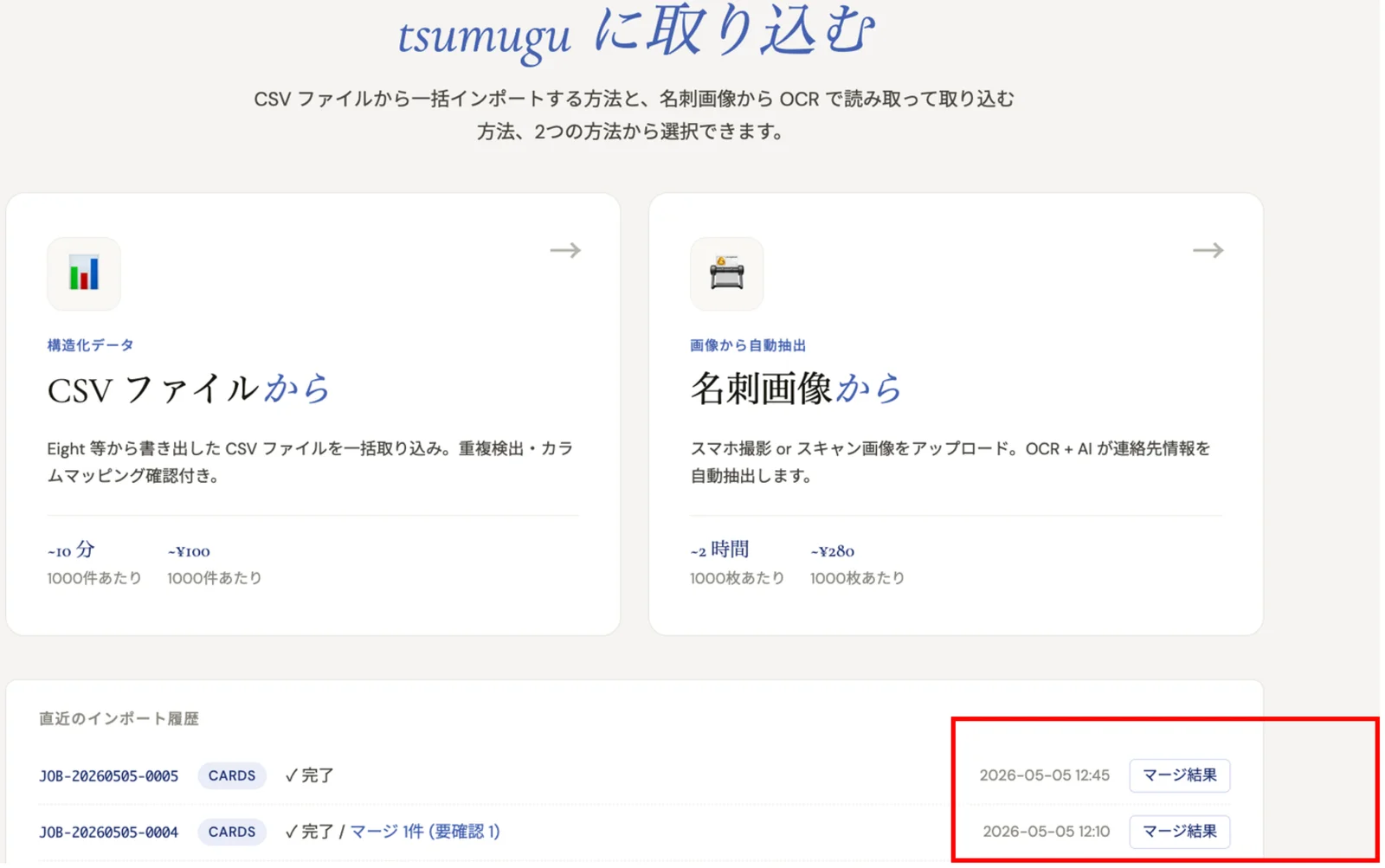
ホーム画面の「直近のインポート履歴」に登録ジョブが表示されるので、対象ジョブの 「マージ結果」 ボタンをクリックします。
マージ結果を確認する
マージ結果画面では、ジョブごとの内訳が以下の 4 区分で表示されます。
- 登録 — 新規登録された件数
- 自動マージ — 既存連絡先と自動的に統合された件数
- 要確認 — 不完全な OCR 結果 (氏名抽出失敗 / 裏面・ロゴのみの画像など)
- 新規 (マージなし) — マッチしなかった完全新規
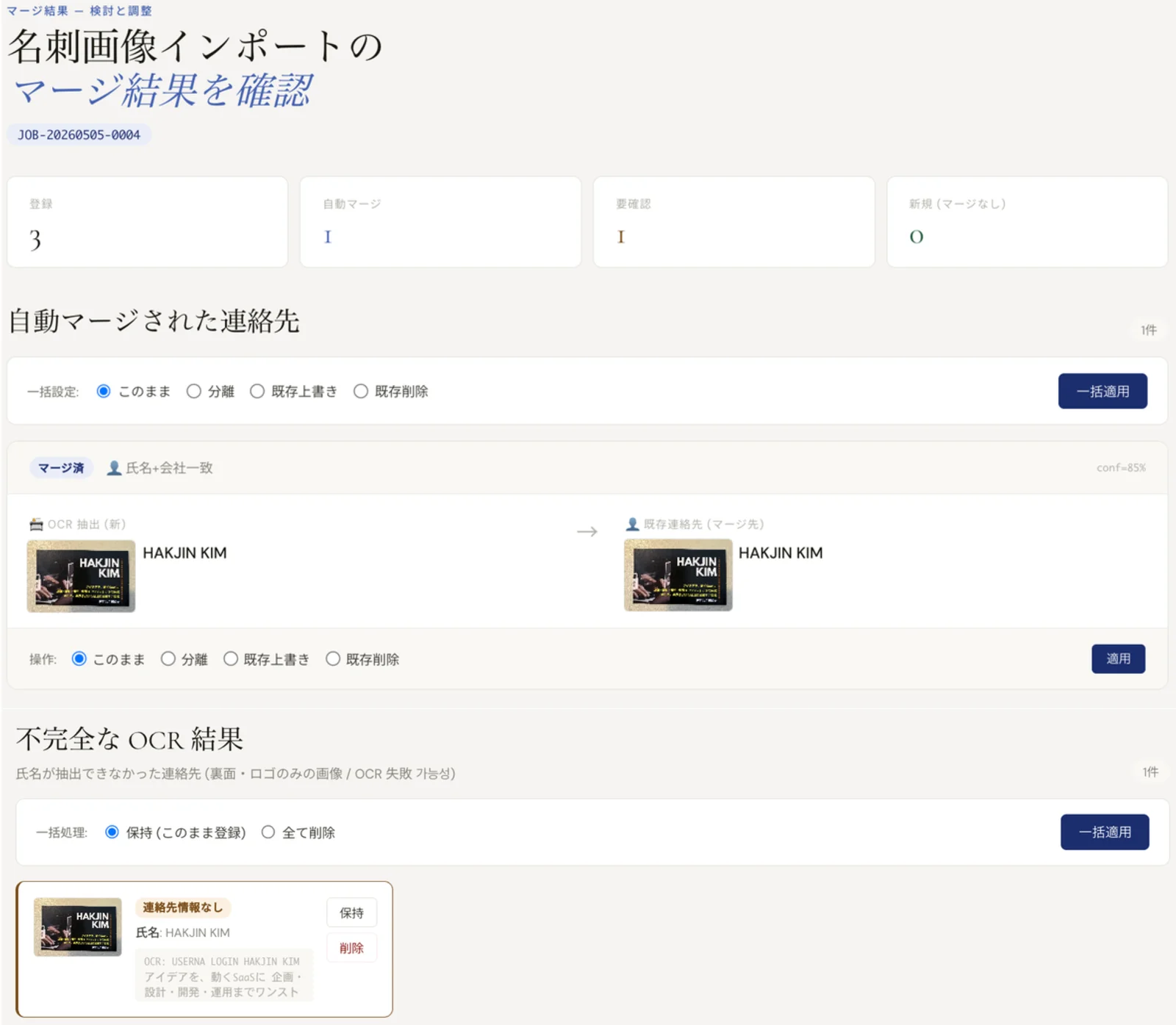
各セクションで、以下のアクションを 個別 または 一括 で実行できます。
| アクション | 説明 |
|---|---|
| このまま | OCR / マージ結果をそのまま採用 |
| 分離 | 自動マージを取り消し、新規連絡先として独立させる |
| 既存上書き | OCR で抽出した内容で既存の連絡先を上書き |
| 既存削除 | 既存連絡先を削除し、新規データを採用 |
| 保持 (このまま登録) | 不完全な OCR でも、画像のみの連絡先として登録 |
| 削除 | 不完全な OCR 結果を破棄 |
設定が終わったら、各セクションの「適用」または「一括適用」ボタンをクリックして確定します。
移行履歴をあとから確認する
「設定 → データ移行 → 移行履歴」から、過去のインポートジョブを参照できます。マージ結果は 何度でも再表示 できるので、その場で確定しなくても問題ありません。
よくある質問
Q. CSV のカラムが自動判定されません
A. 「インポート元アプリ」で 「汎用 CSV」 を選択してアップロードし直してください。Eight / Sansan の自動判定が外れると汎用扱いになります。それでも判定が外れる場合は、CSV ヘッダー名を 氏名 / 会社名 / 部署 / メール のように一般的な日本語にしてみてください。
Q. 画像から氏名が抽出されません
A. 名刺の 氏名がはっきり写っている ことを確認してください。OCR は氏名を必須キーとしているため、氏名が抽出できないと「不完全な OCR 結果」に分類されます。光の反射・指の写り込み・角度の偏りで読み取れないケースが多いです。再撮影が難しければ、「保持 (このまま登録)」を選んで画像のみで登録し、後から手入力で補完する方法もあります。
Q. 重複した連絡先が誤って統合されました
A. マージ結果画面で対象の行を開き、操作を 「分離」 に変更して「適用」をクリックすると、自動マージを取り消して新規連絡先として再登録できます。
Q. 処理中にブラウザを閉じてしまいました
A. 問題ありません。ジョブはサーバ側で継続され、完了時にメールで通知されます。「設定 → データ移行 → 移行履歴」で進捗をいつでも再確認できます。
Q. 1 回でアップロードできる件数は?
A. CSV は 最大 5 MB、画像は 最大 50 枚 が 1 回の上限です。それを超える場合は複数回に分けてアップロードしてください。重複は毎回自動でチェックされます。