Google カレンダーと連携する
tsumugu に Google カレンダーを接続して、予定を同期・参照する手順。有料プラン(Starter 以上)要件、OAuth 認証画面、未確認アプリの警告画面の通り抜け方、同期カレンダーの選び方まで。
目次
- 概要
- 始める前に
- 手順
- STEP 1: 設定画面で「連携」をタップ
- STEP 2: 有料プラン要件の確認
- STEP 3: Google サインインの許可ダイアログ
- STEP 4: 連携する Google アカウントを選ぶ
- STEP 5: 「Google で確認されていません」警告の通り抜け
- STEP 6: アクセス権限の確認とすべてにチェック
- STEP 7: 連携を確定する
- STEP 8: 同期するカレンダーを選ぶ
- 連携を解除するには
- よくある質問
- Q. 有料プランに加入しているのに「有料プラン機能」モーダルが出ます
- Q. 「このアプリは Google で確認されていません」の警告は安全ですか?
- Q. 間違った Google アカウントで連携してしまいました
- Q. 同期したカレンダーが選択画面に出てきません
- Q. 一部の権限だけ許可することは可能ですか?
- 関連情報
概要
tsumugu に Google カレンダー を接続すると、アプリ内から予定を直接参照したり、ミーティングを Google カレンダー側に書き込めるようになります。
連携には Google アカウントの OAuth 認証 を 1 度通す必要があり、画面の流れが少し長く見えますが、所要時間は 2〜3 分 ほどです。本ページではスクリーンショットで全ステップをガイドします。
始める前に
- tsumugu アプリ (iOS / Android) にログイン済みであること
- 連携に使う Google アカウント にスマートフォンからアクセスできること
- 有料プラン (Starter 以上) に加入していること (未加入の場合は手順内で案内されます)
手順
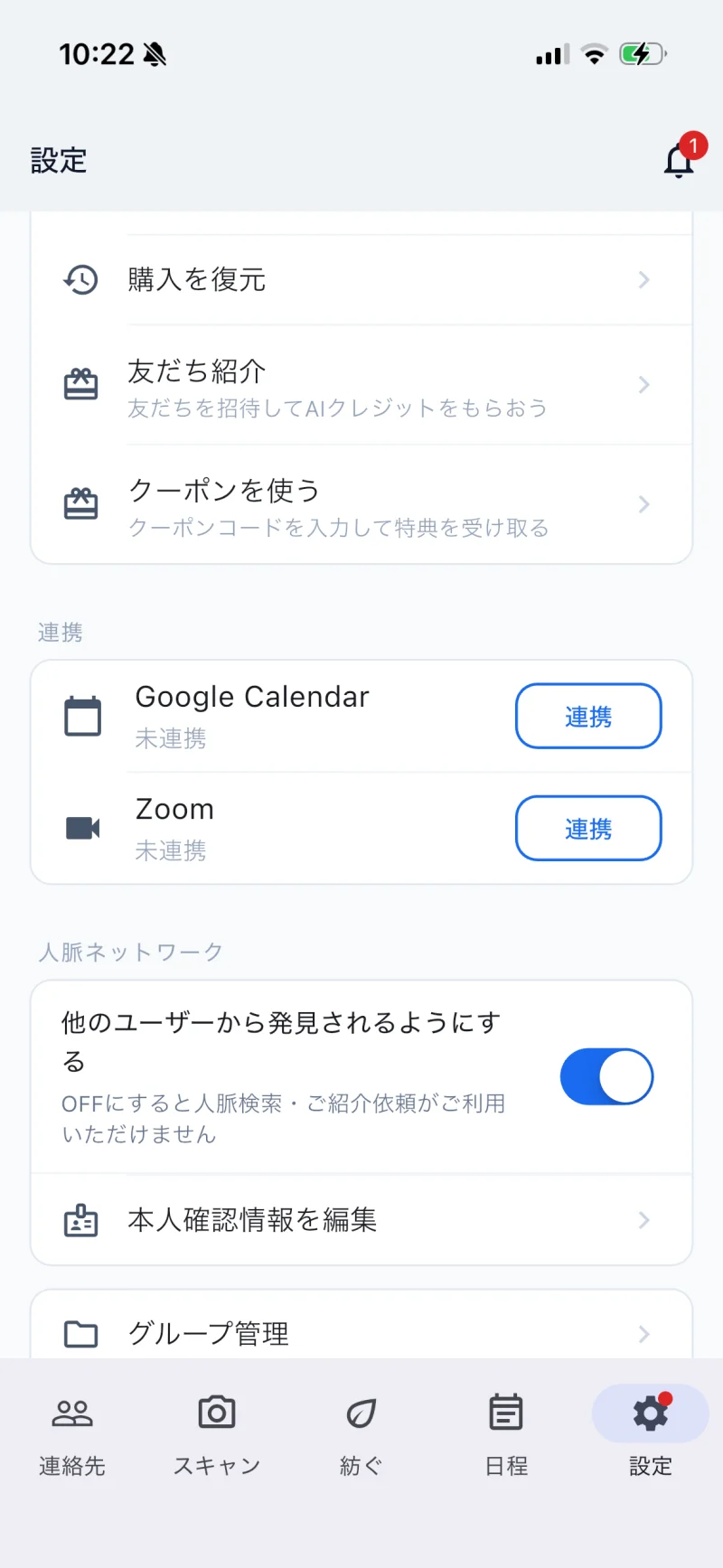
STEP 1: 設定画面で「連携」をタップ
アプリ下部のタブから [設定] を開き、「連携」セクションまでスクロールします。Google Calendar の行の [連携] ボタンをタップします。
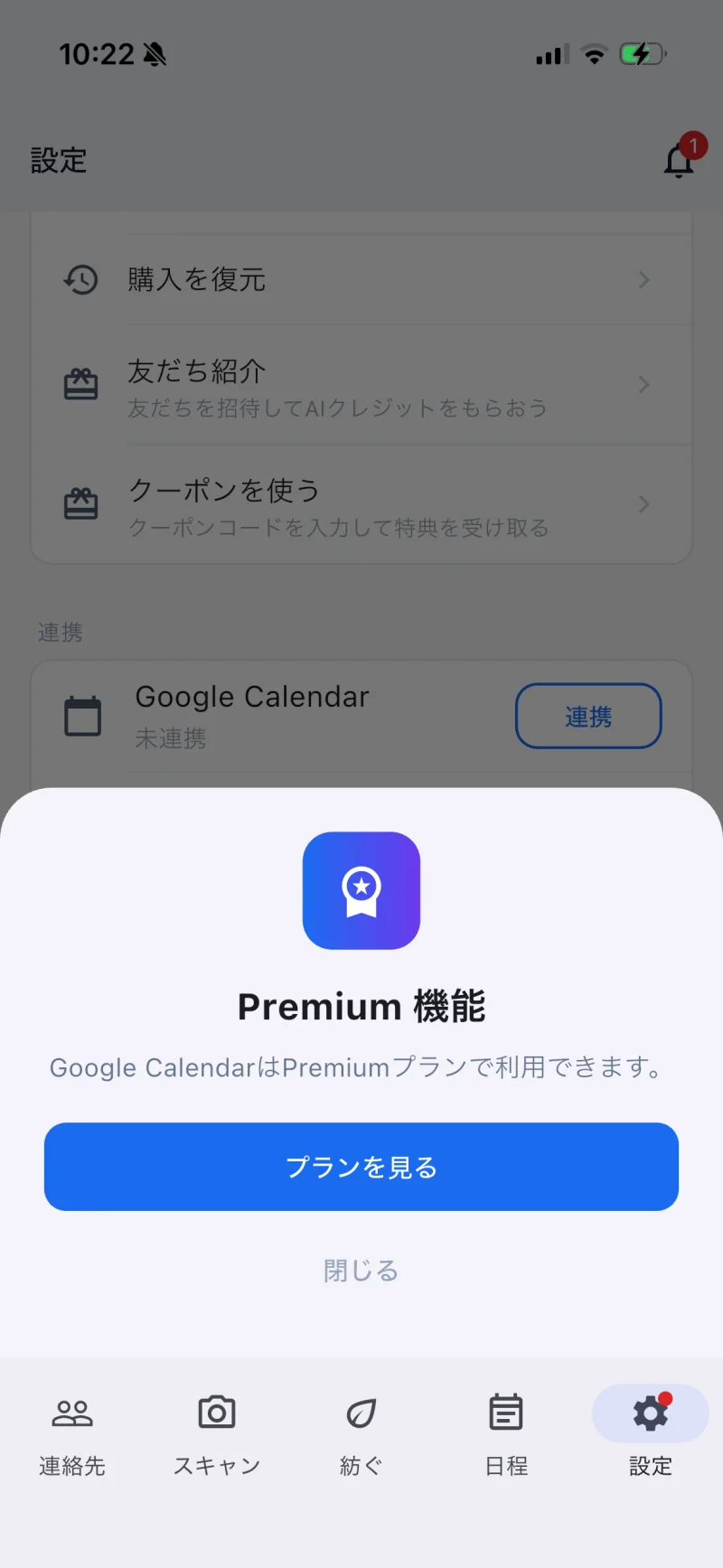
STEP 2: 有料プラン要件の確認
Free プランの場合、ここで 「有料プラン機能」 モーダルが表示されます。[プランを見る] をタップしてプラン画面に進み、有料プラン (Starter / Premium / Pro) への切替を済ませてから手順を続けてください。
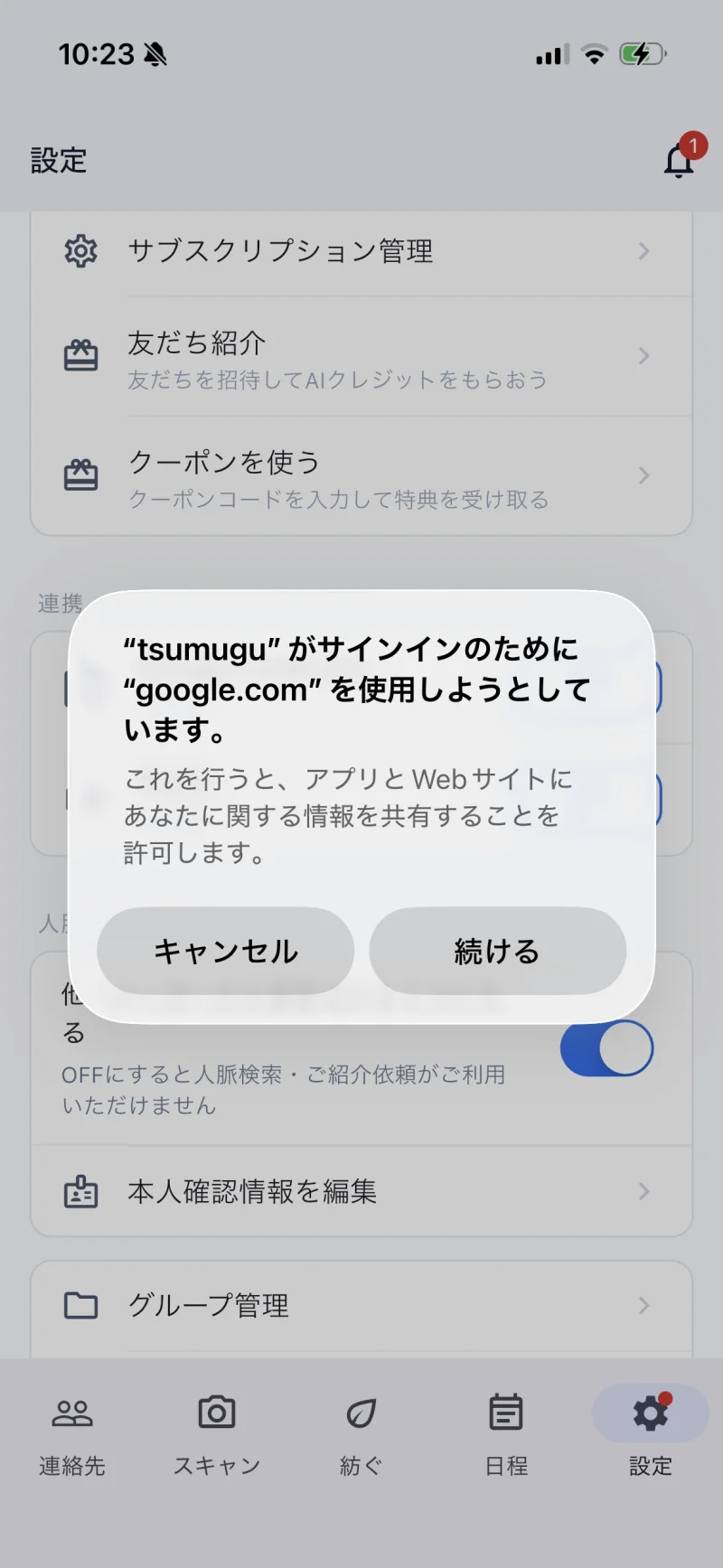
STEP 3: Google サインインの許可ダイアログ
有料プランで [連携] をタップすると、iOS から 「"tsumugu" がサインインのために "google.com" を使用しようとしています」 という確認ダイアログが表示されます。[続ける] をタップしてください。
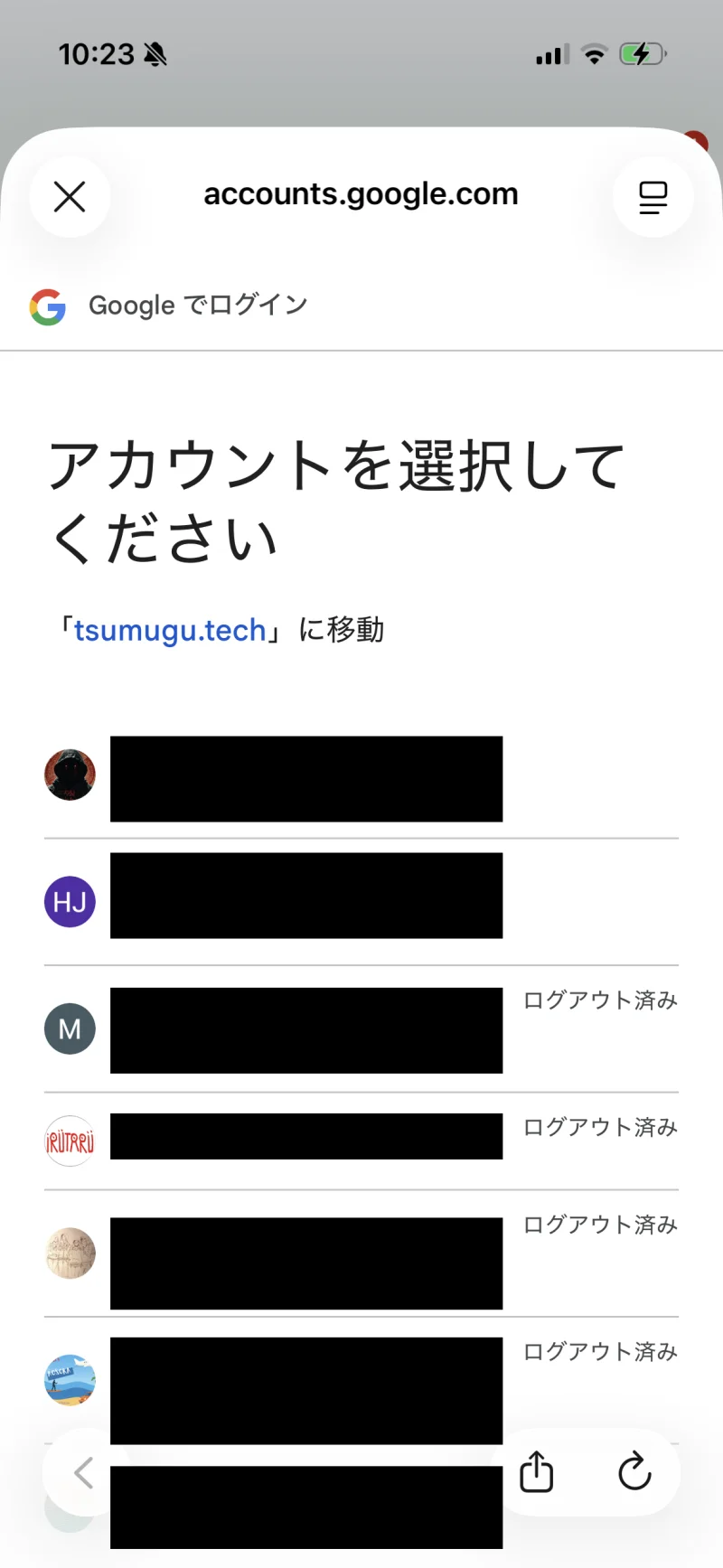
STEP 4: 連携する Google アカウントを選ぶ
Google のサインイン画面が開きます。連携したい Google アカウントを タップして選択 してください。
STEP 5: 「Google で確認されていません」警告の通り抜け
ここで 「このアプリは Google で確認されていません」 という赤い警告画面が表示されます。これは tsumugu (okidokeytour@gmail.com の名義で開発) がまだ Google の公開アプリ審査を受けていないために出る画面で、危険な兆候ではありません。
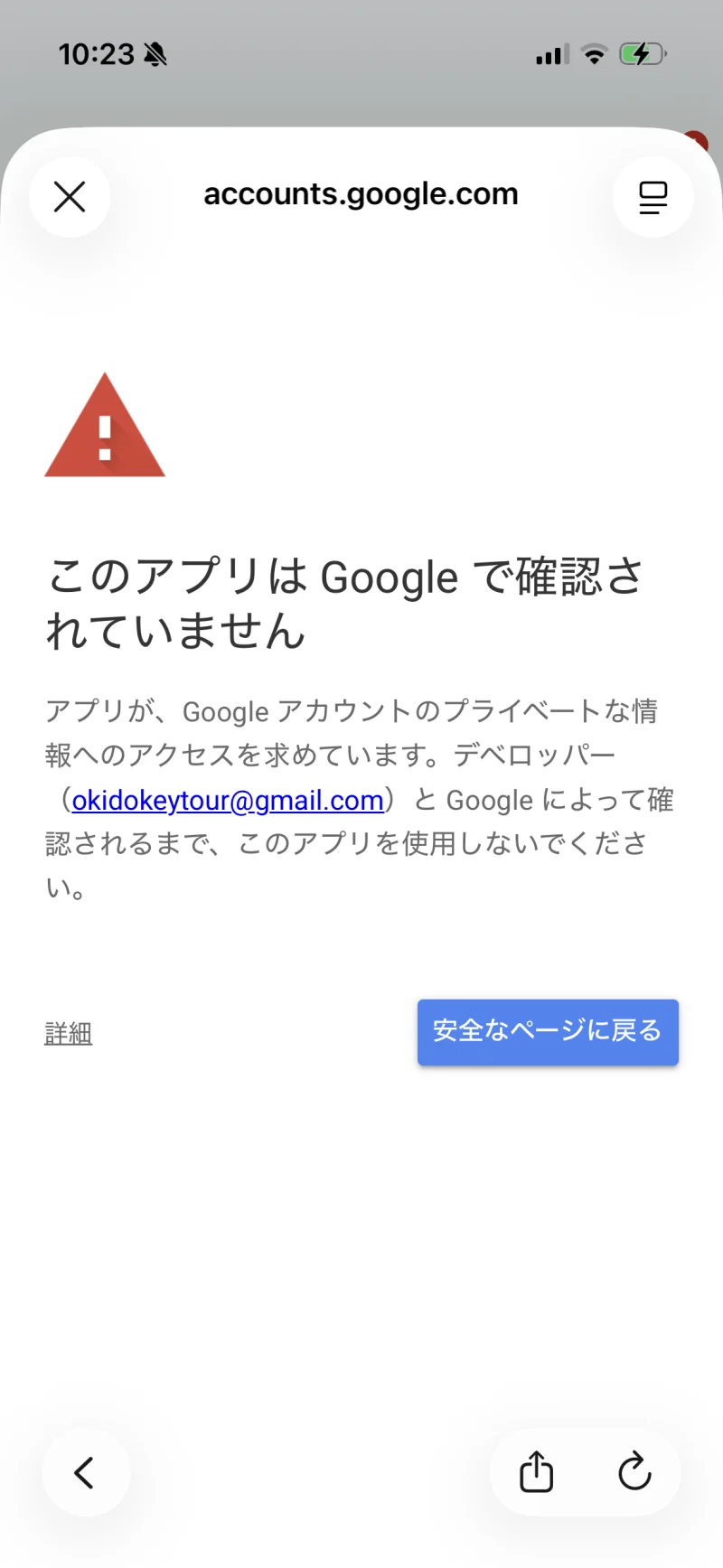
進むには、左下の [詳細] リンクをタップします。すると同じ画面が展開され、下のほうに 「tsumugu.tech (安全ではないページ) に移動」 というリンクが表示されます。
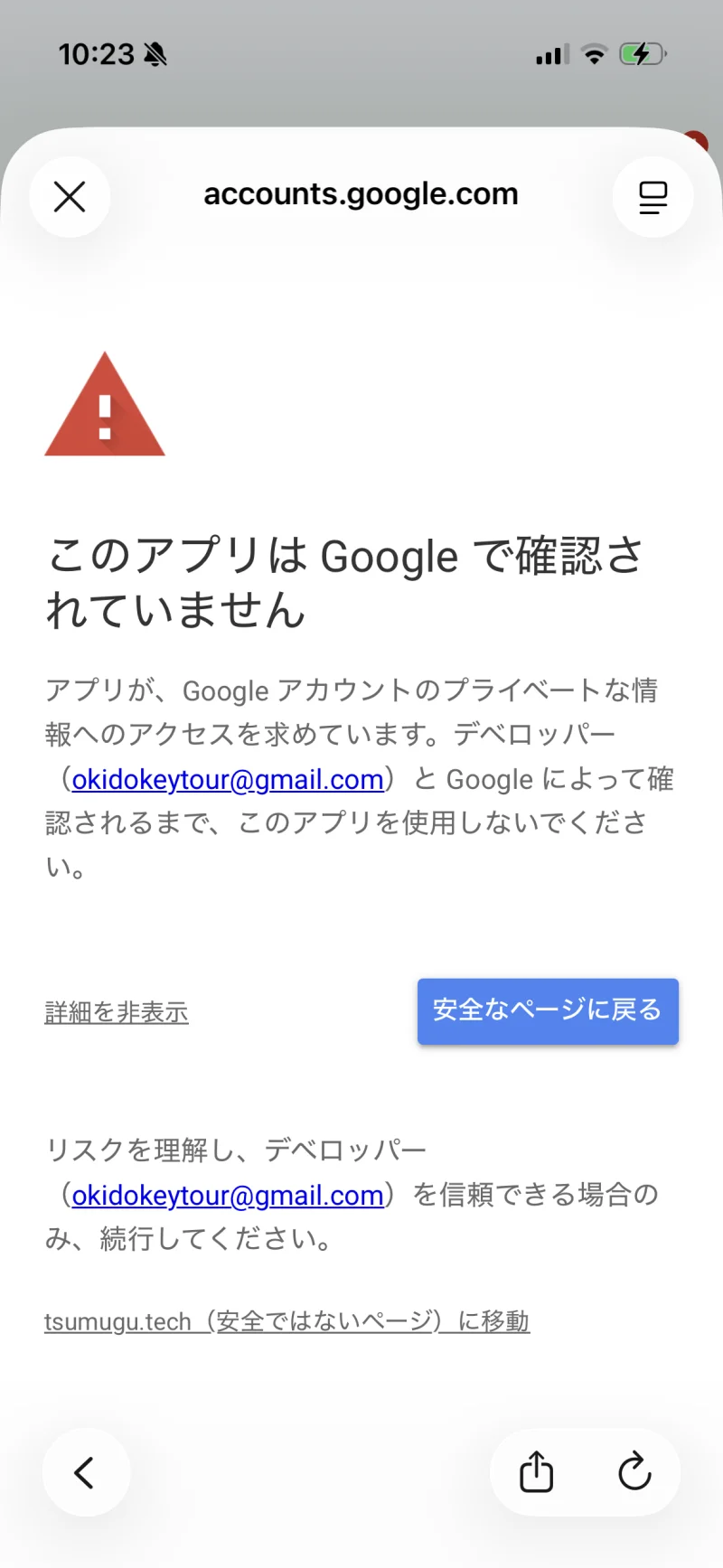
このリンクをタップして、認可画面に進んでください。
STEP 6: アクセス権限の確認とすべてにチェック
tsumugu がアクセスしたい情報の一覧が表示されます。
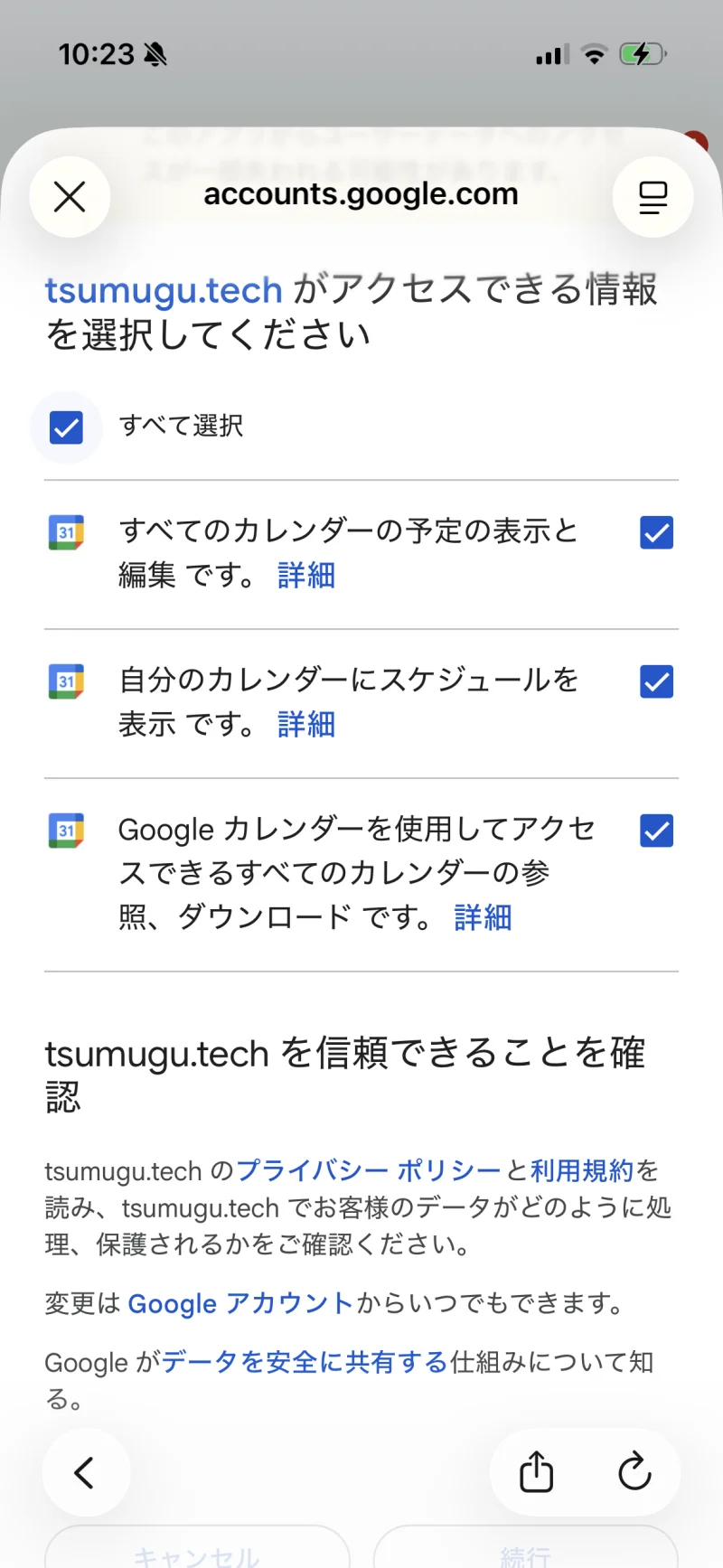
各項目は以下のとおりです。
| 権限 | 用途 |
|---|---|
| すべてのカレンダーの予定の表示と編集 | tsumugu アプリから予定を作成・編集・削除するため |
| 自分のカレンダーにスケジュールを表示 | 連絡先との予定をカレンダーに反映するため |
| Google カレンダーを使用してアクセスできるすべてのカレンダーの参照、ダウンロード | 同期対象カレンダーを選択画面に表示するため |
機能をすべて利用するためには、「すべて選択」にチェック を入れてください (個別にチェックを外すと一部機能が動作しなくなります)。
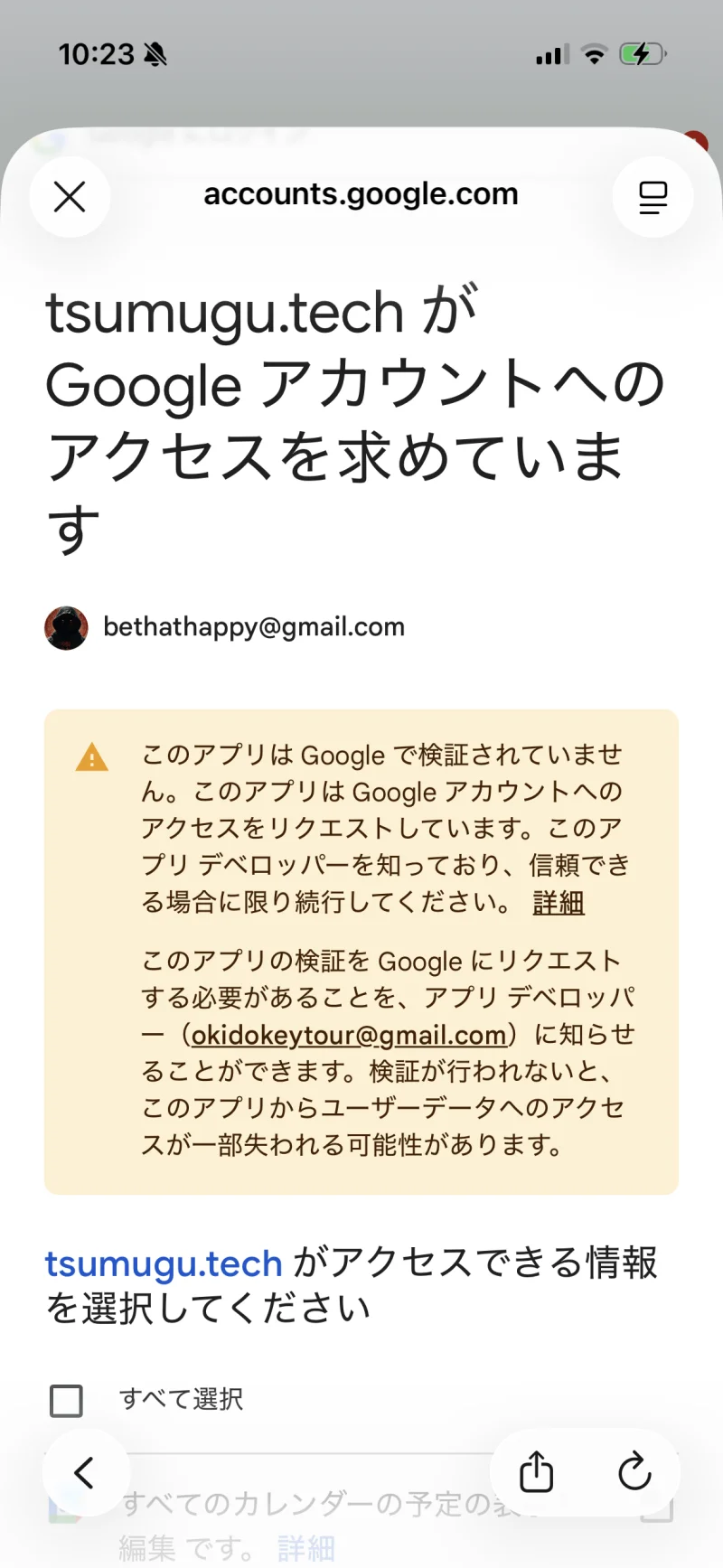
STEP 7: 連携を確定する
画面下までスクロールし、「tsumugu.tech を信頼できることを確認」 セクションの [続行] をタップします。
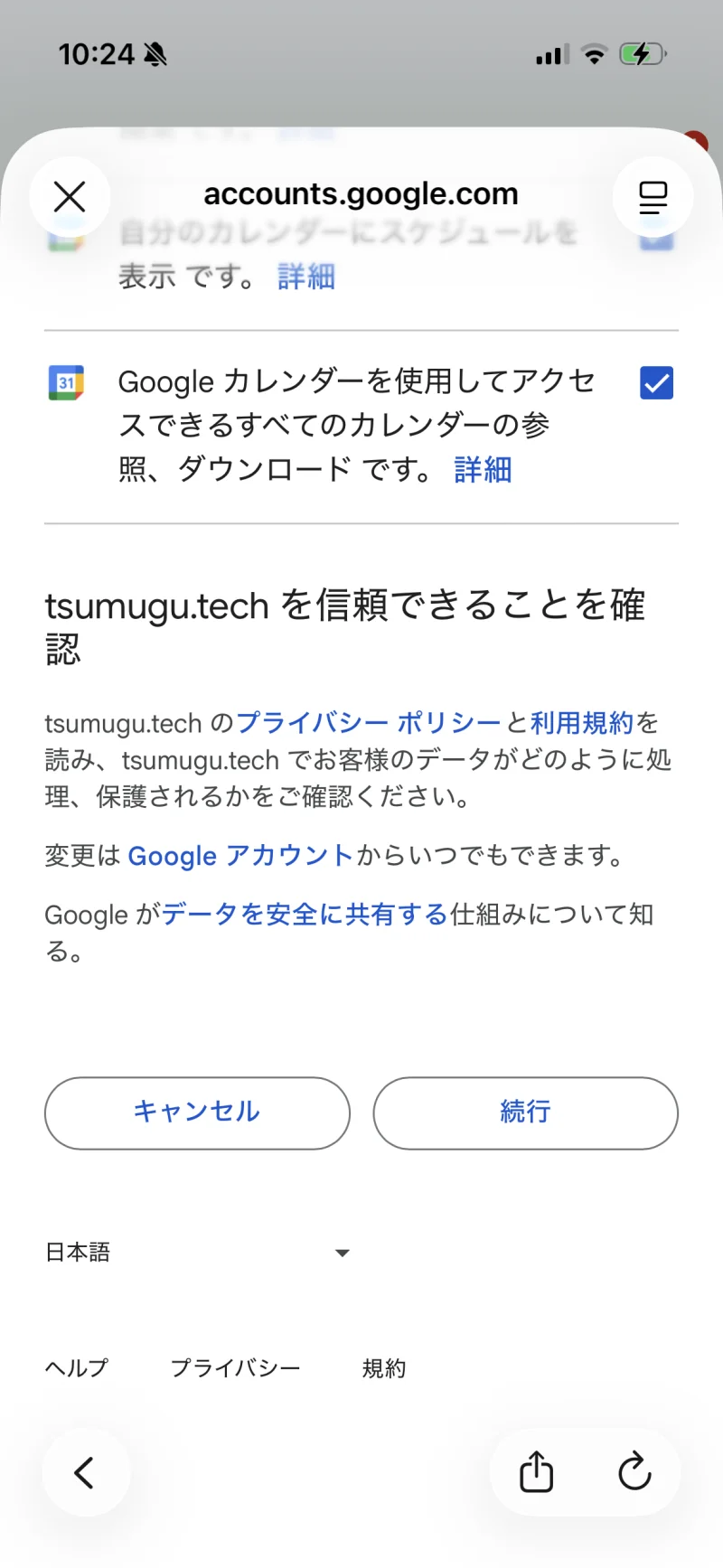
これで OAuth フローは完了です。アプリに戻ります。
STEP 8: 同期するカレンダーを選ぶ
設定画面に戻ると、Google Calendar 行が 「連携済み」 に変わり、新しく [同期カレンダー選択] メニューが表示されます。
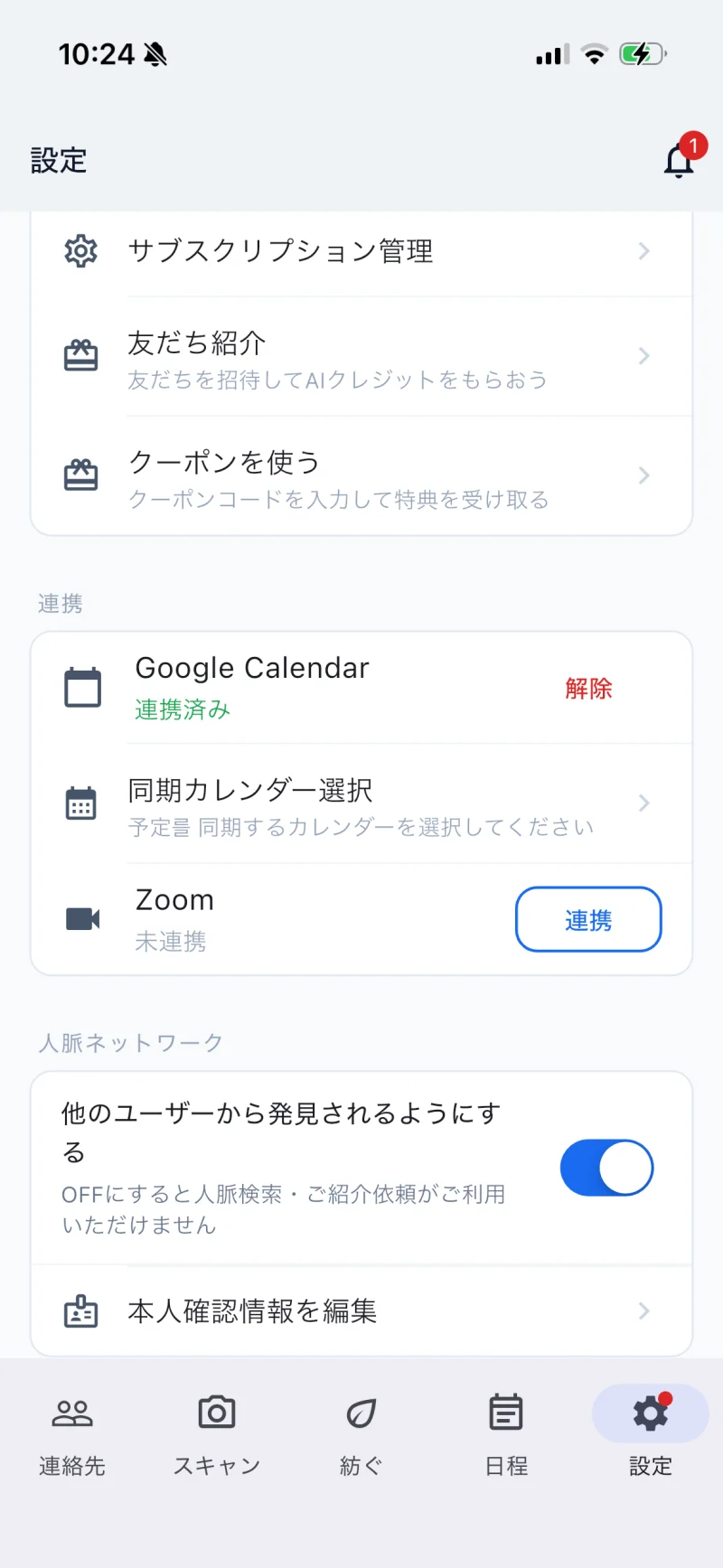
[同期カレンダー選択] をタップすると、連携した Google アカウントから取得したカレンダー一覧が下からシート表示されます。同期したいカレンダーをタップして選択してください。
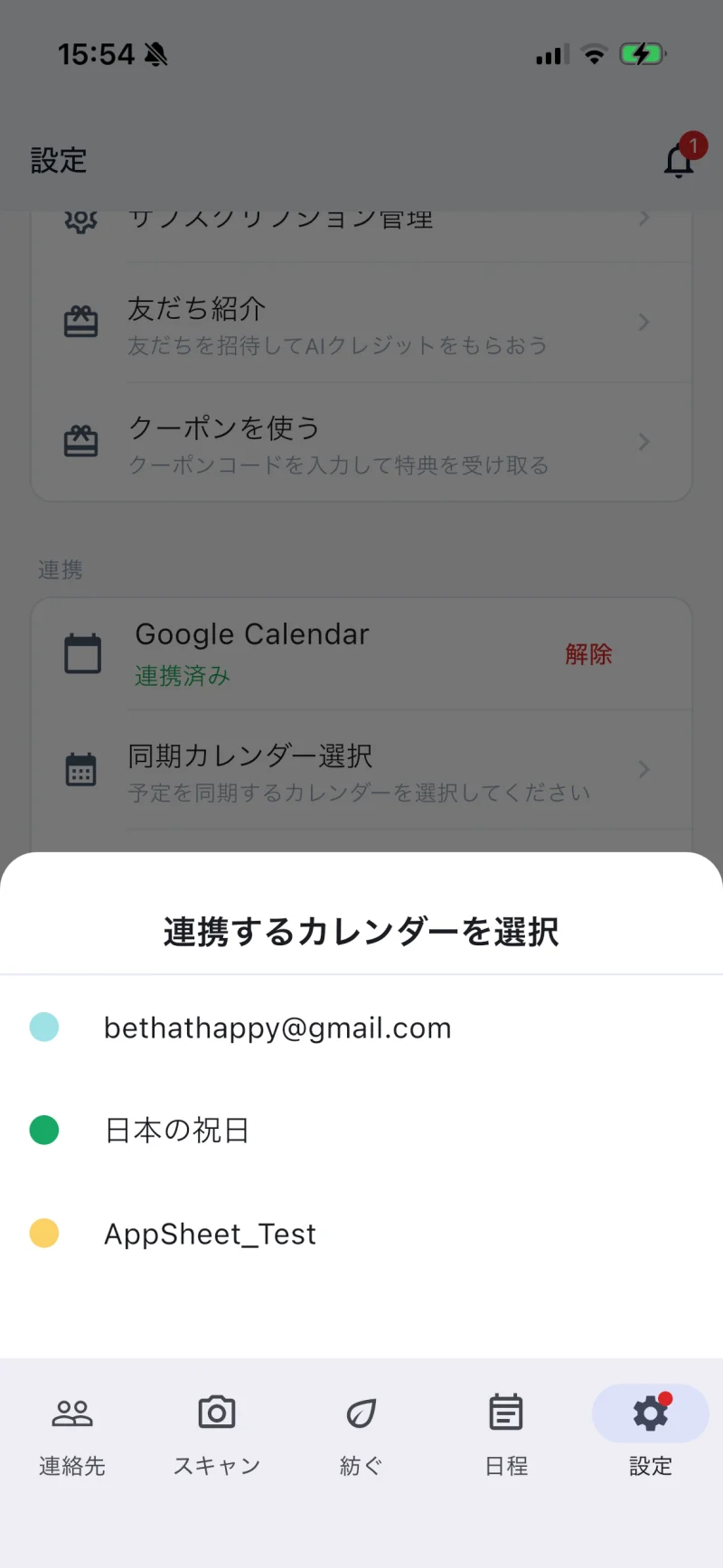
一般的には次のように選びます。
- 個人カレンダー: 自分のメインカレンダーのみ ON
- 仕事用カレンダー: 仕事カレンダー + チーム共有カレンダーを ON
- 不要な共有カレンダー (祝日・誕生日など): OFF にしておくと予定一覧が見やすくなります
連携を解除するには
連携を停止したい場合は、設定画面の Google Calendar 行で [解除] をタップしてください。tsumugu に保存された OAuth トークンが破棄され、tsumugu からカレンダーへのアクセスは即座に停止します。
よくある質問
Q. 有料プランに加入しているのに「有料プラン機能」モーダルが出ます
A. プランの判定が反映されるまで、購入完了後に アプリを一度終了して再起動 してください。それでも改善しない場合は [設定 → サブスクリプション管理] からプランの状態をご確認ください。
Q. 「このアプリは Google で確認されていません」の警告は安全ですか?
A. はい、安全です。これは Google の公開アプリ審査を まだ受けていないアプリ に対して一律に出る警告で、危険を意味するものではありません。tsumugu は将来この審査を受け、警告が出ない状態を目指しています。それまでは [詳細] → [tsumugu.tech に移動] リンクで連携を完了してください。
Q. 間違った Google アカウントで連携してしまいました
A. 設定画面の Google Calendar 行で [解除] → 再度 [連携] で別のアカウントを選び直せます。先ほどの誤ったアカウントは Google アカウントのアプリ管理 から手動でアクセス権を取り消すことを推奨します。
Q. 同期したカレンダーが選択画面に出てきません
A. 連携時に 「Google カレンダーを使用してアクセスできるすべてのカレンダーの参照、ダウンロード」 の権限にチェックが入っていないと、共有カレンダーが表示されません。一度連携を解除して、STEP 6 でこの権限にチェックを入れたまま再度連携してください。
Q. 一部の権限だけ許可することは可能ですか?
A. 技術的には可能ですが、強く非推奨 です。権限が不足すると予定の作成・編集・カレンダー一覧取得などの一部機能が動かなくなり、操作中にエラーが頻発します。原則「すべて選択」のままご利用ください。
関連情報
- billing-plans — 有料プランに含まれる機能の比較
- Google アカウントのアプリ管理 — 連携中アプリの確認・取り消し