連絡先のグループを管理する
連絡先をグループにまとめて整理・絞り込み表示する手順。グループの作成、カラー設定、メンバーの追加・削除、連絡先一覧でのフィルター切替、グループ宛て一斉メール送信まで。
目次
- 概要
- 始める前に
- グループを作る
- STEP 1: 連絡先画面のメニューを開く
- STEP 2: 新規グループを作成
- STEP 3: グループ名・説明・カラーを設定
- STEP 4: グループ一覧に追加されたことを確認
- メンバーを追加する
- STEP 5: グループを開いて「メンバー追加」をタップ
- STEP 6: 連絡先を複数選択して追加
- STEP 7: 追加されたメンバーを確認・削除
- グループで連絡先を絞り込む
- STEP 8: 連絡先一覧のグループ チップ
- STEP 9: グループ チップで絞り込む
- グループ宛て一斉メールを送る
- STEP 10: グループ詳細の「メール一斉送信」を開く
- STEP 11: 件名・内容を入力する
- STEP 12: 送信確認ダイアログ
- STEP 13: 送信キュー追加の通知
- グループを編集・削除する
- グループ名・説明・カラーを変える
- グループを削除する
- よくある質問
- Q. 1 つの連絡先を複数のグループに入れられますか?
- Q. グループの数に上限はありますか?
- Q. 「メンバー追加」画面に出てこない連絡先があります
- Q. グループから外した連絡先は削除されますか?
- Q. グループに対して一括でメール送信できますか?
- Q. 一斉メールでメンバーごとに違う本文を送れますか?
- Q. 一斉メールの送信履歴を確認できますか?
- Q. メールアドレスが登録されていないメンバーはどうなりますか?
- Q. CSV インポート時にグループも一緒に取り込めますか?
- Q. グループのカラーや名前は連絡先 1 件ごとに変えられますか?
- 関連情報
概要
tsumugu の グループ は、連絡先を 業種・案件・関係性 などのテーマで束ねるためのフォルダ機能です。グループを作っておくと、連絡先一覧の上部に グループ チップ が表示され、ワンタップで対象だけに絞り込めます。
| 用途 | こんな使い方 |
|---|---|
| 業種で分ける | 「IT」「製造」「メディア」など業界別に束ねる |
| 案件で分ける | 「2026年Q2展示会」「リブランドPJ」など特定案件のメンバーをまとめる |
| 関係性で分ける | 「重要顧客」「協力会社」「OB/OG」など関係性ごとに分類 |
| 一括メールの宛先 | グループ詳細画面から メンバー全員へ一斉メール送信 が可能 (本ページ後半参照) |
始める前に
- tsumugu アプリ (iOS / Android) にログイン済みであること
- グループに入れたい 連絡先がすでに登録済み であること (新規でも空のグループは作れます)
グループを作る
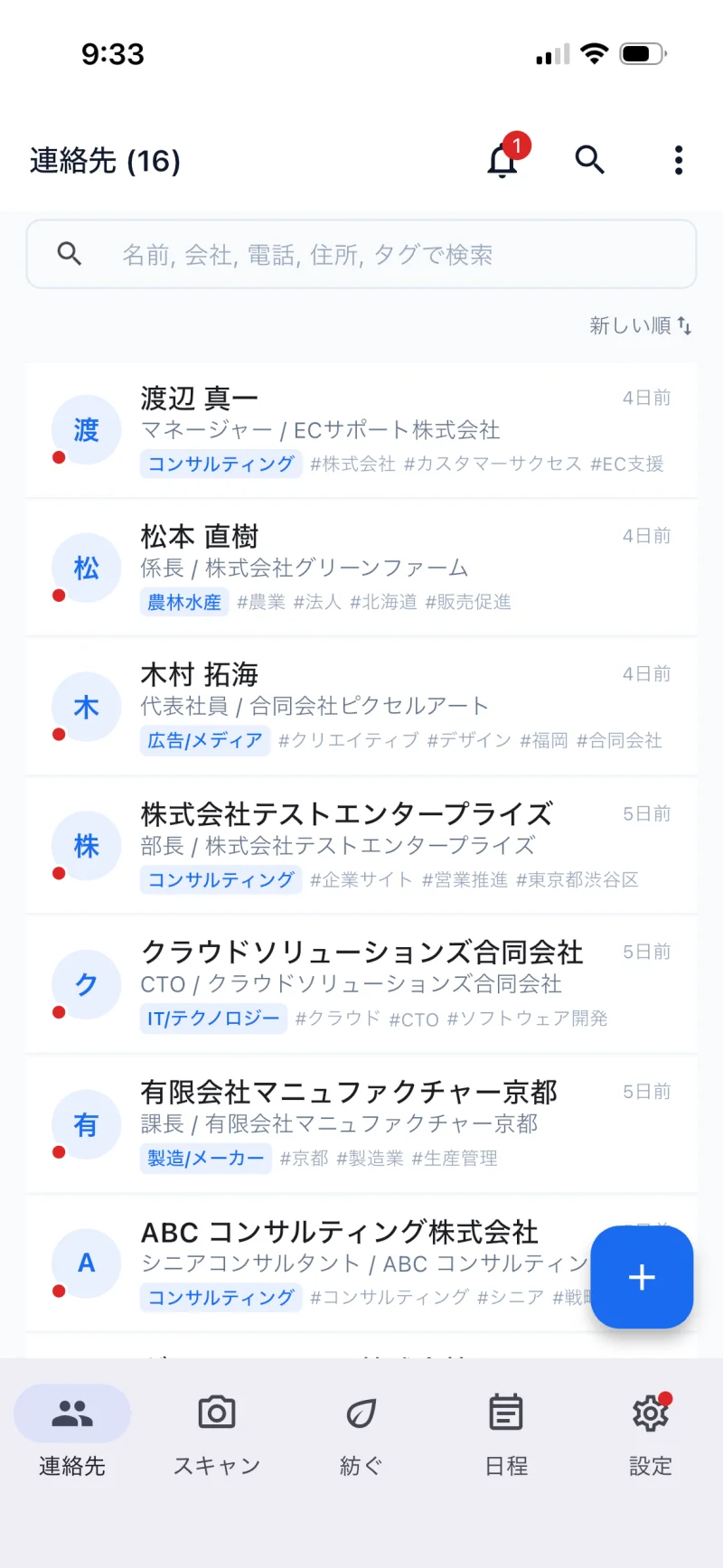
STEP 1: 連絡先画面のメニューを開く
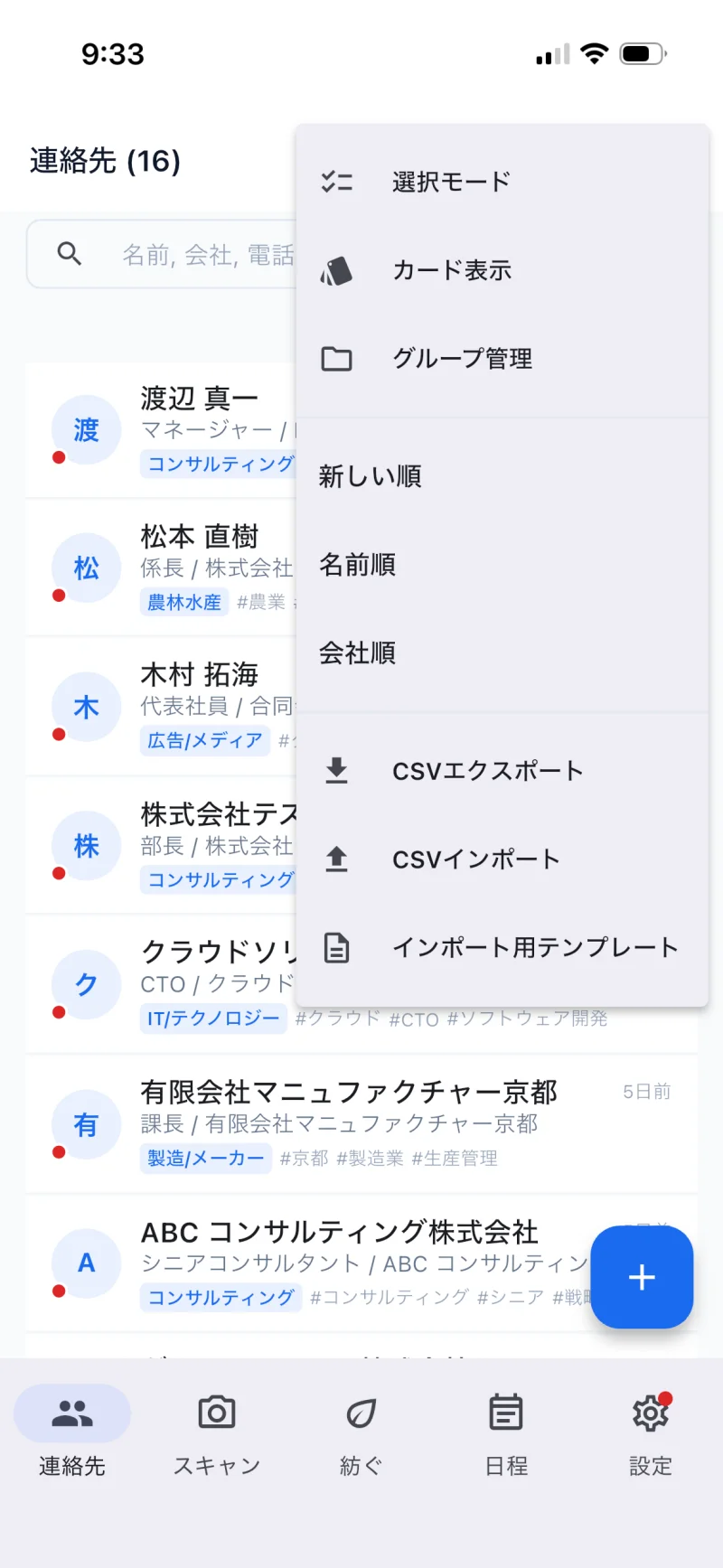
下部タブの 「連絡先」 を開き、画面右上の 3 点メニュー (︙) をタップします。
メニューが下から表示されたら、「グループ管理」 を選んでください。
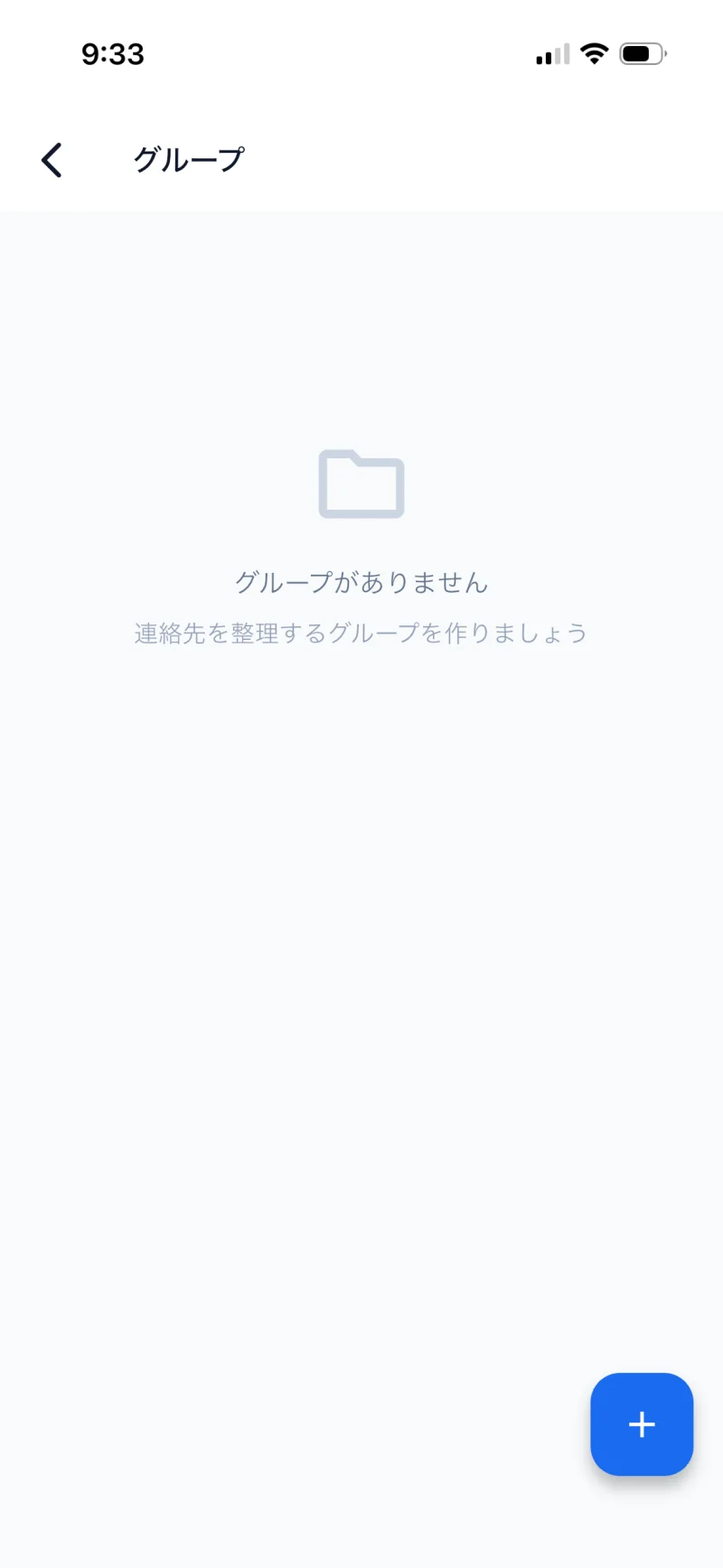
STEP 2: 新規グループを作成
初めて開いたときは 「グループがありません」 と表示されます。画面右下の 青い「+」 FAB をタップしてください。
STEP 3: グループ名・説明・カラーを設定
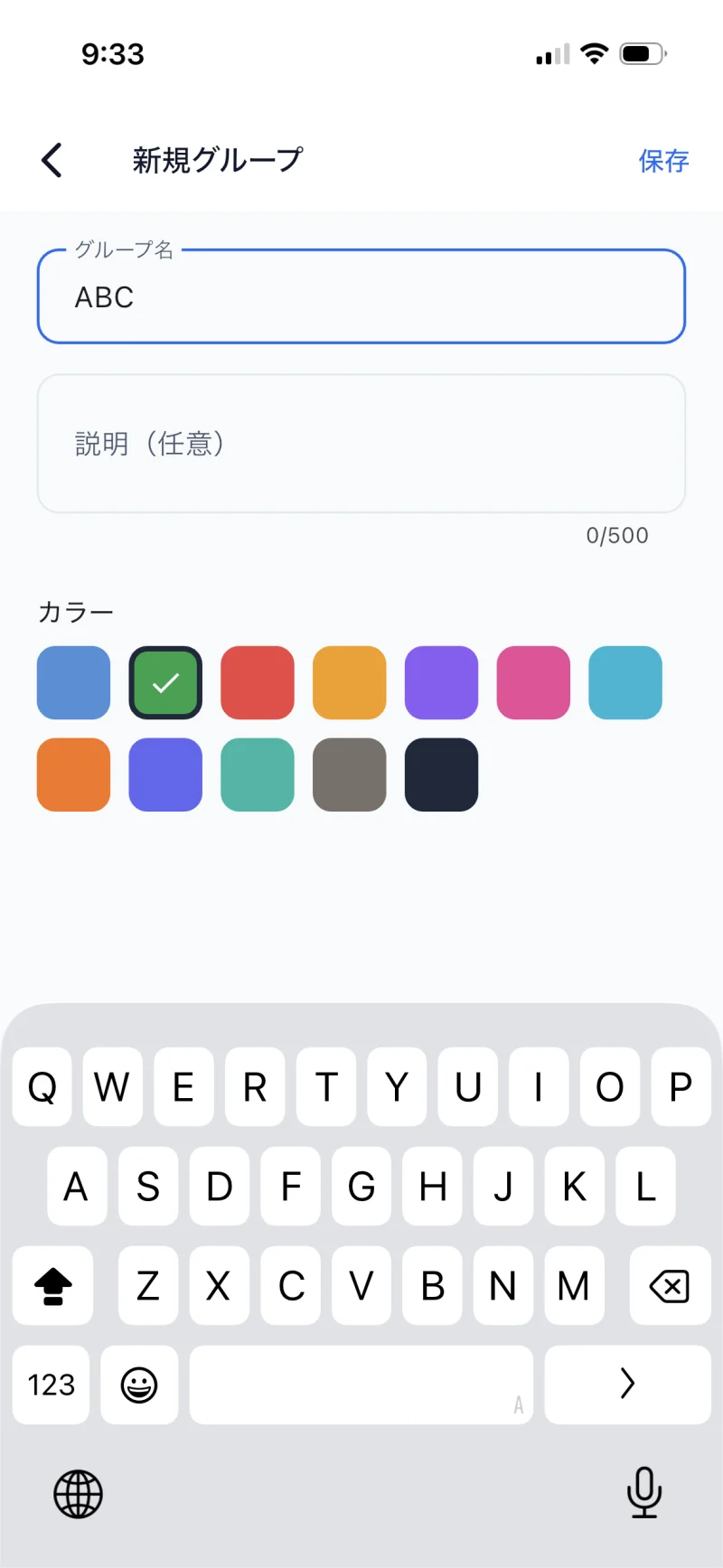
新規グループ画面で、次の項目を入力します。
| 項目 | 必須 | 説明 |
|---|---|---|
| グループ名 | 必須 | 一覧やチップに表示される名前 (例: ABC、重要顧客、2026 春商談) |
| 説明 | 任意 | 最大 500 文字。グループの目的や運用ルールをメモしておけます |
| カラー | 任意 | 12 色から選択。連絡先一覧のグループ チップ・グループ アイコンの色になります |
入力が終わったら、画面右上の 「保存」 をタップします。
STEP 4: グループ一覧に追加されたことを確認
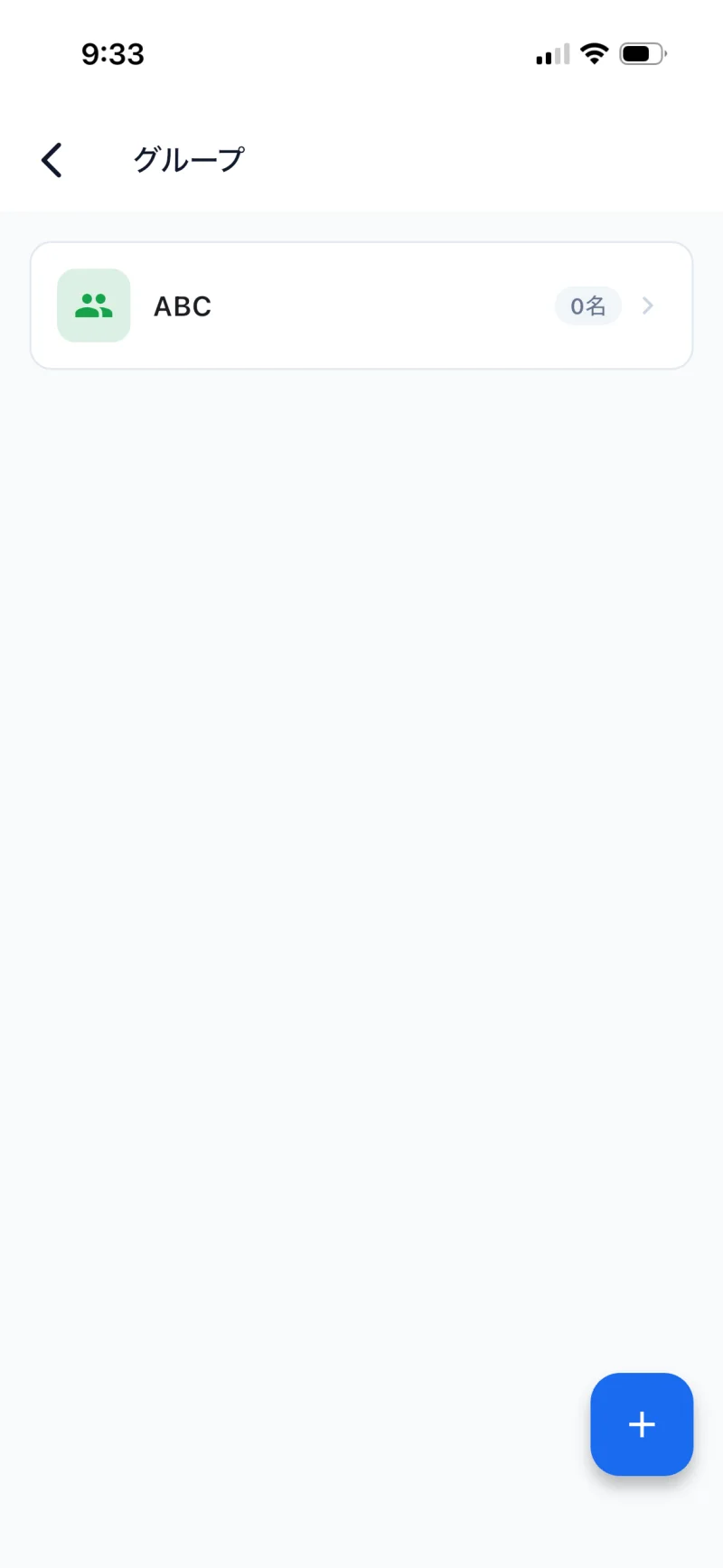
保存すると、グループ一覧画面に戻り、作成したグループが 「0 名」 の状態でカード表示されます。
メンバーを追加する
STEP 5: グループを開いて「メンバー追加」をタップ
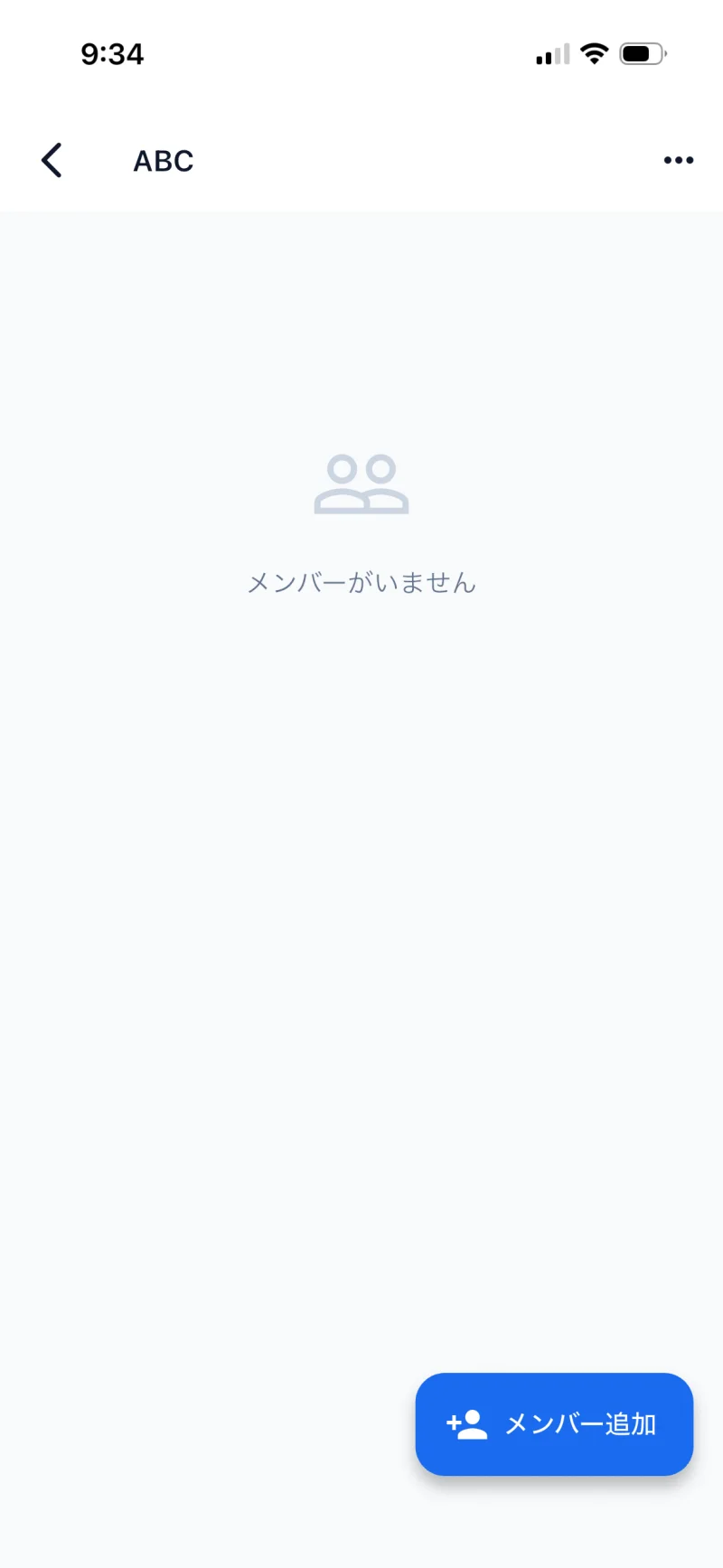
グループ一覧から作成したグループ (例: ABC) をタップして開きます。メンバーが 0 件のときは 「メンバーがいません」 と表示され、画面右下に 「メンバー追加」 FAB が出ます。これをタップしてください。
STEP 6: 連絡先を複数選択して追加
メンバー追加画面では、登録済み連絡先の一覧が表示されます。各行のチェックボックスをタップして、追加したい連絡先をすべて選択 してください。
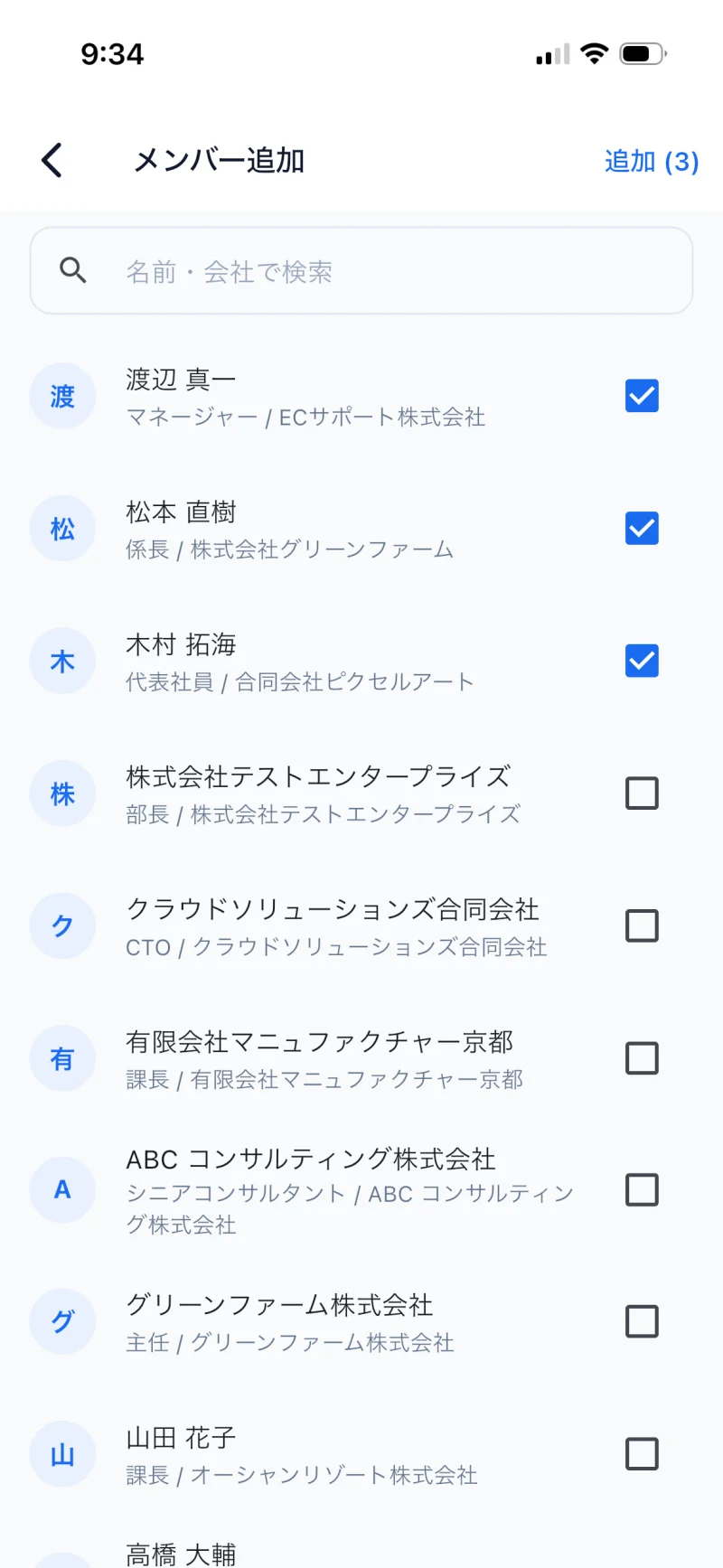
選択した件数は画面右上の 「追加 (N)」 に反映されます。検索バーから 名前 / 会社名で絞り込み もできます。完了したら 「追加 (N)」 をタップすると、選択した連絡先がまとめてグループに加わります。
STEP 7: 追加されたメンバーを確認・削除
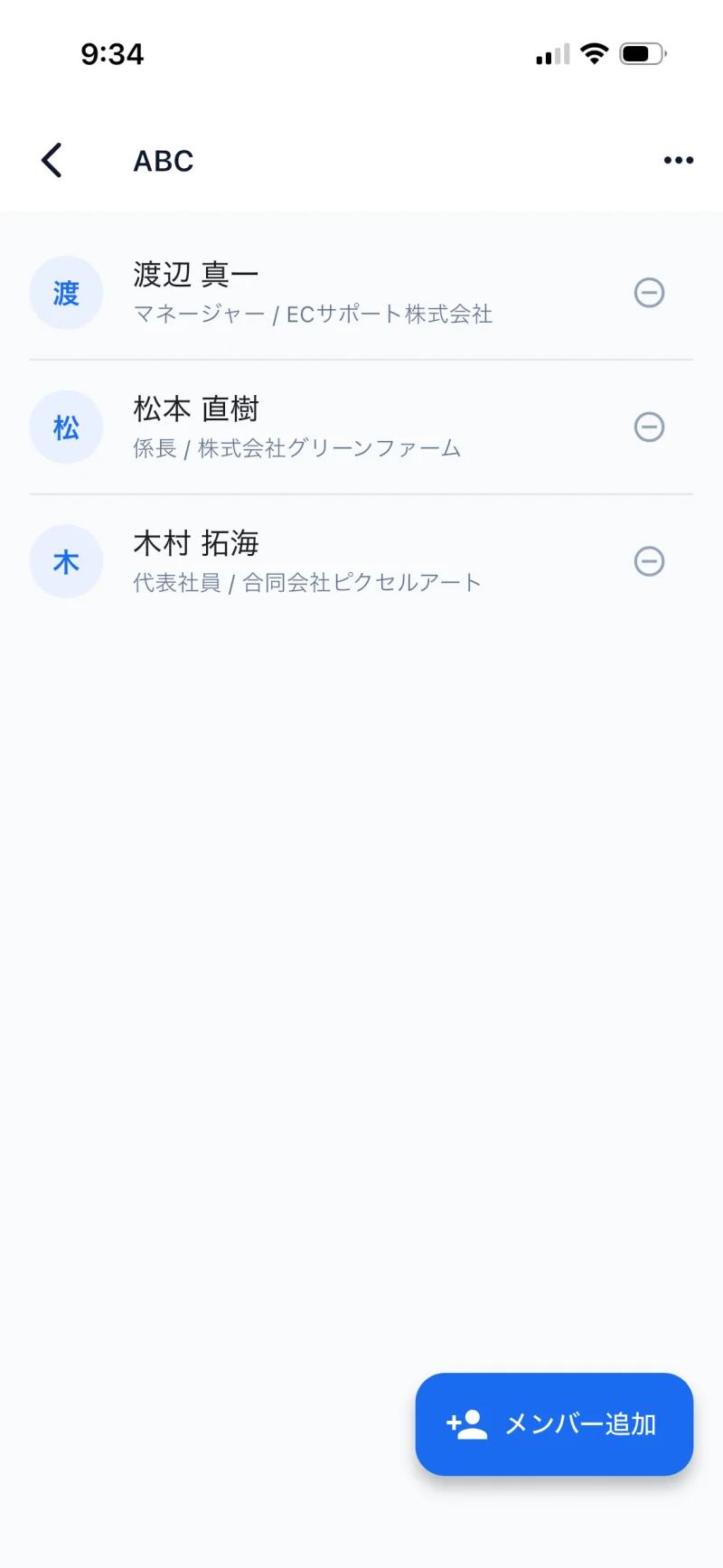
グループ詳細画面に戻ると、追加した連絡先が一覧表示されます。各行右側の マイナス (−) アイコン をタップすると、その連絡先を グループから外す ことができます。
グループで連絡先を絞り込む
STEP 8: 連絡先一覧のグループ チップ
連絡先一覧画面に戻ると、検索バーの直下に グループ チップ が並びます。左端の 「連絡先」 が「全件表示」、その右に作成したグループ名 (例: ABC) のチップが追加されます。
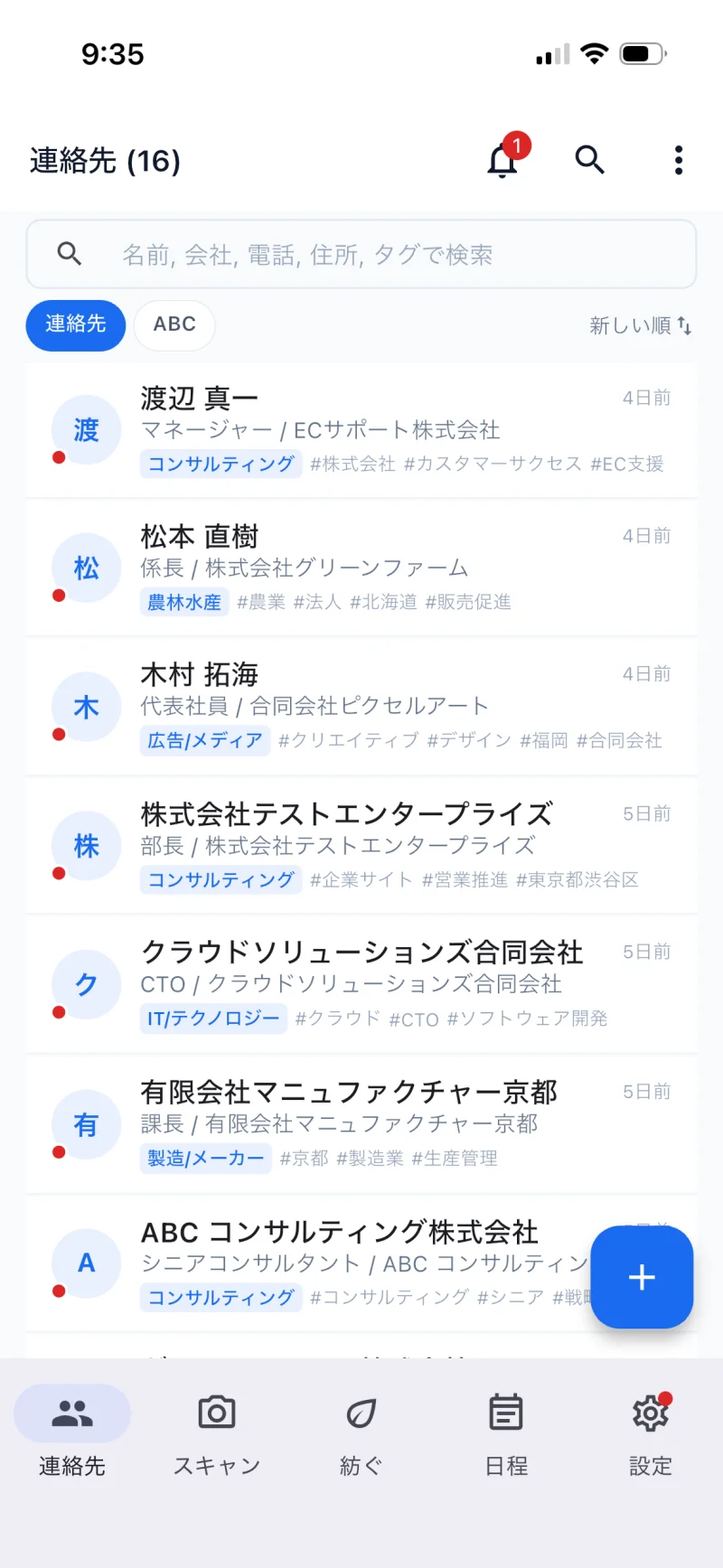
未選択のときはチップが 白背景 で表示され、件数は全連絡先のままです。
STEP 9: グループ チップで絞り込む
ABC チップをタップすると、チップが 緑のアクティブ状態 に切り替わり、一覧が そのグループのメンバーだけ に絞り込まれます。
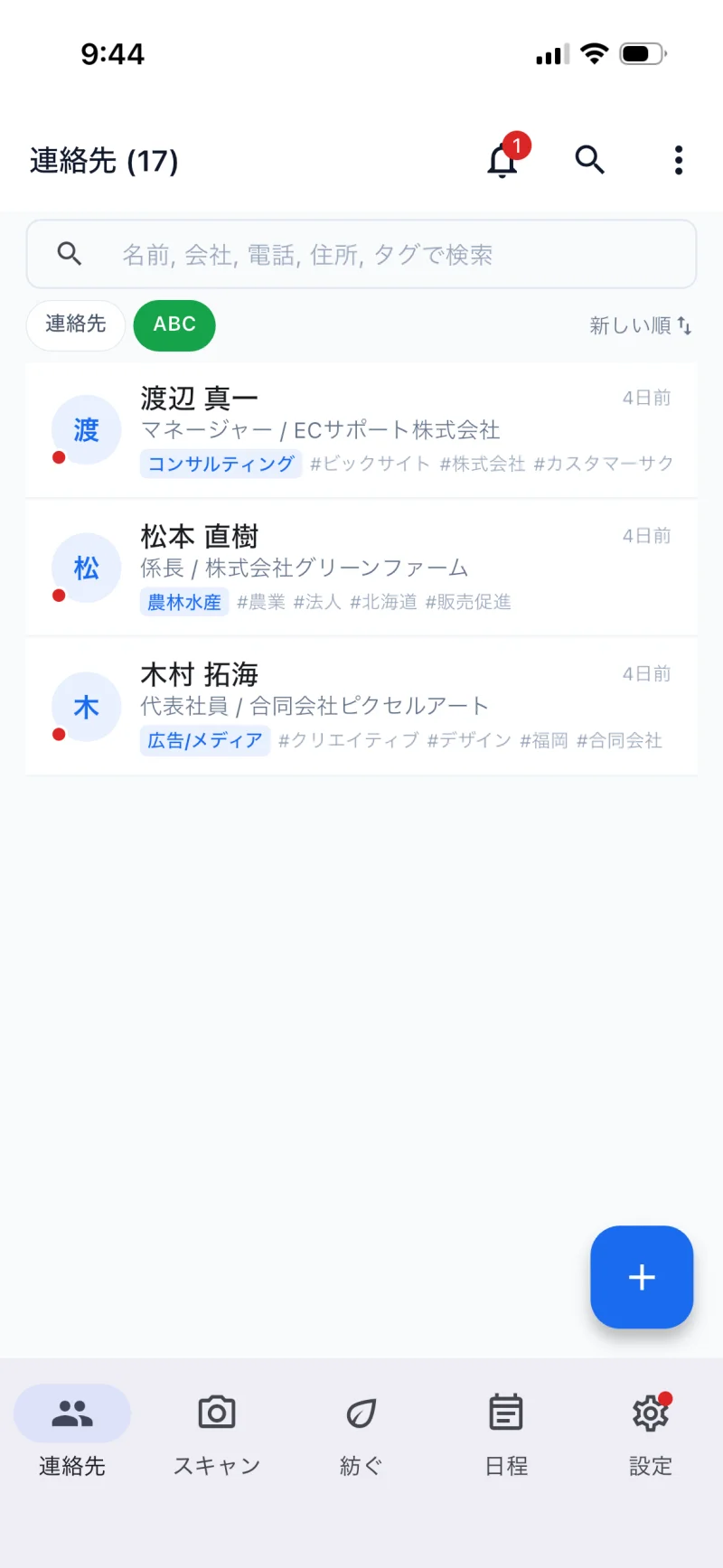
絞り込みを解除したいときは、もう一度「ABC」をタップ するか、左端の 「連絡先」 をタップしてください。
グループ宛て一斉メールを送る
グループにまとめたメンバー全員に、1 通のメール文面で同時にメール送信 できます。展示会のお礼、案件の進捗共有、年末のご挨拶などに活用できます。
STEP 10: グループ詳細の「メール一斉送信」を開く
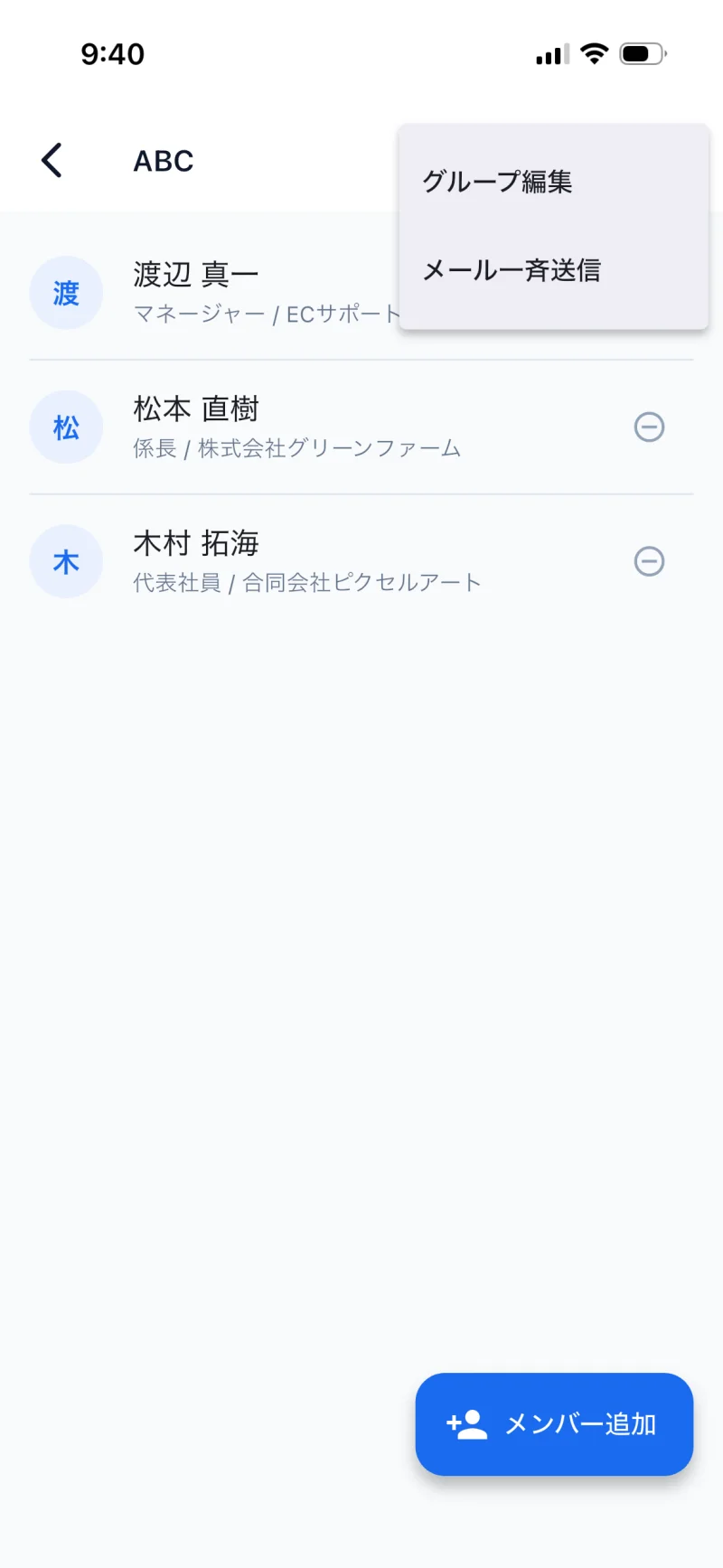
メールを送りたいグループの詳細画面 (例: ABC) を開き、画面右上の 3 点メニュー (︙) をタップします。表示されたメニューから 「メール一斉送信」 を選んでください。
STEP 11: 件名・内容を入力する
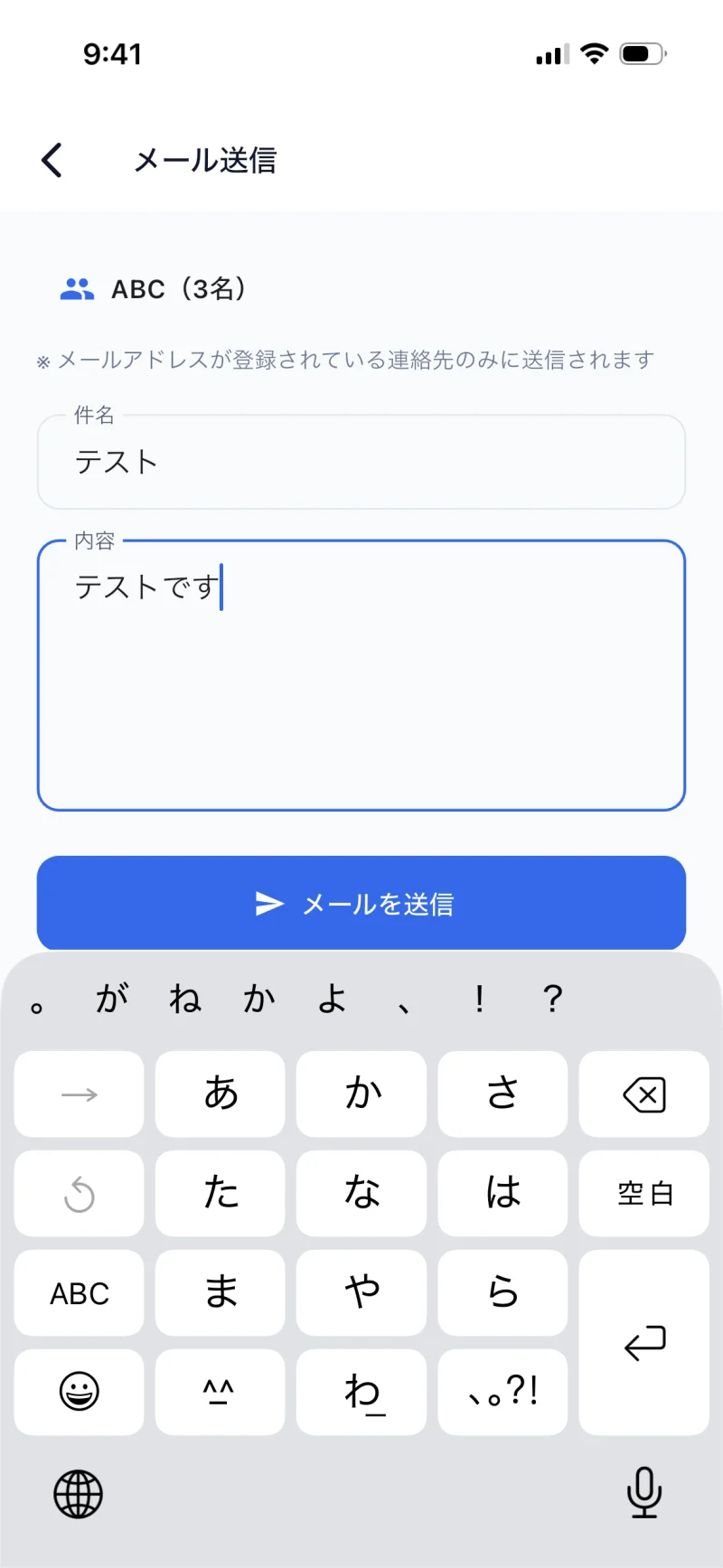
メール送信画面が開きます。ヘッダーには対象グループ名と人数 (例: 「ABC (3名)」) が表示されます。次の項目を入力してください。
| 項目 | 必須 | 説明 |
|---|---|---|
| 件名 | 必須 | 受信側のメール一覧に表示されるタイトル |
| 内容 | 必須 | メール本文。改行可。プレーンテキストで送信されます |
入力が完了したら、画面下部の 「メールを送信」 ボタンをタップしてください。
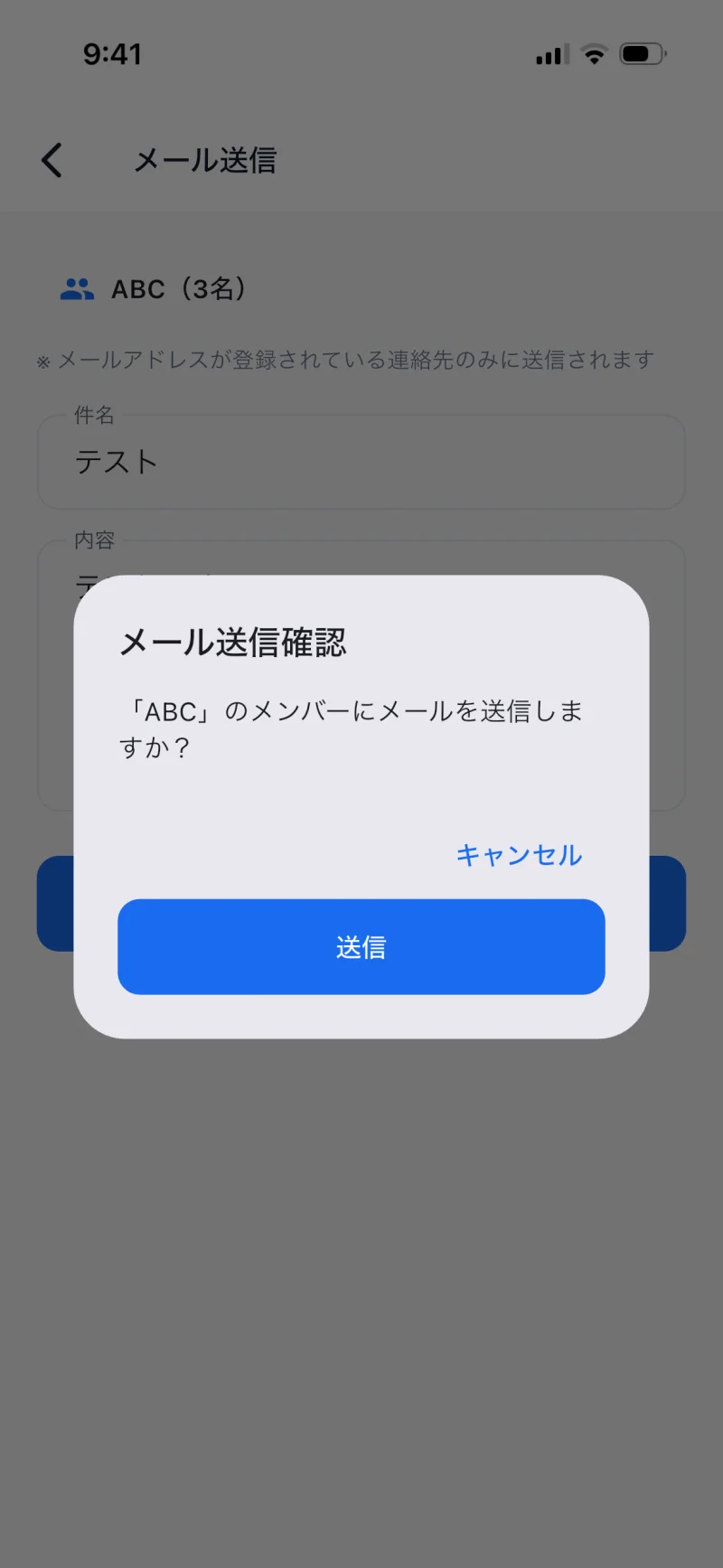
STEP 12: 送信確認ダイアログ
送信前に 「メール送信確認」 ダイアログが表示され、対象グループ名が再表示されます。内容に問題がなければ 「送信」 をタップしてください。中止したい場合は 「キャンセル」 で前の画面に戻れます。
STEP 13: 送信キュー追加の通知
送信が受け付けられると、グループ詳細画面の下部に 「N 件のメールをキューに追加しました」 という緑色の通知 (スナックバー) が一瞬表示されます。
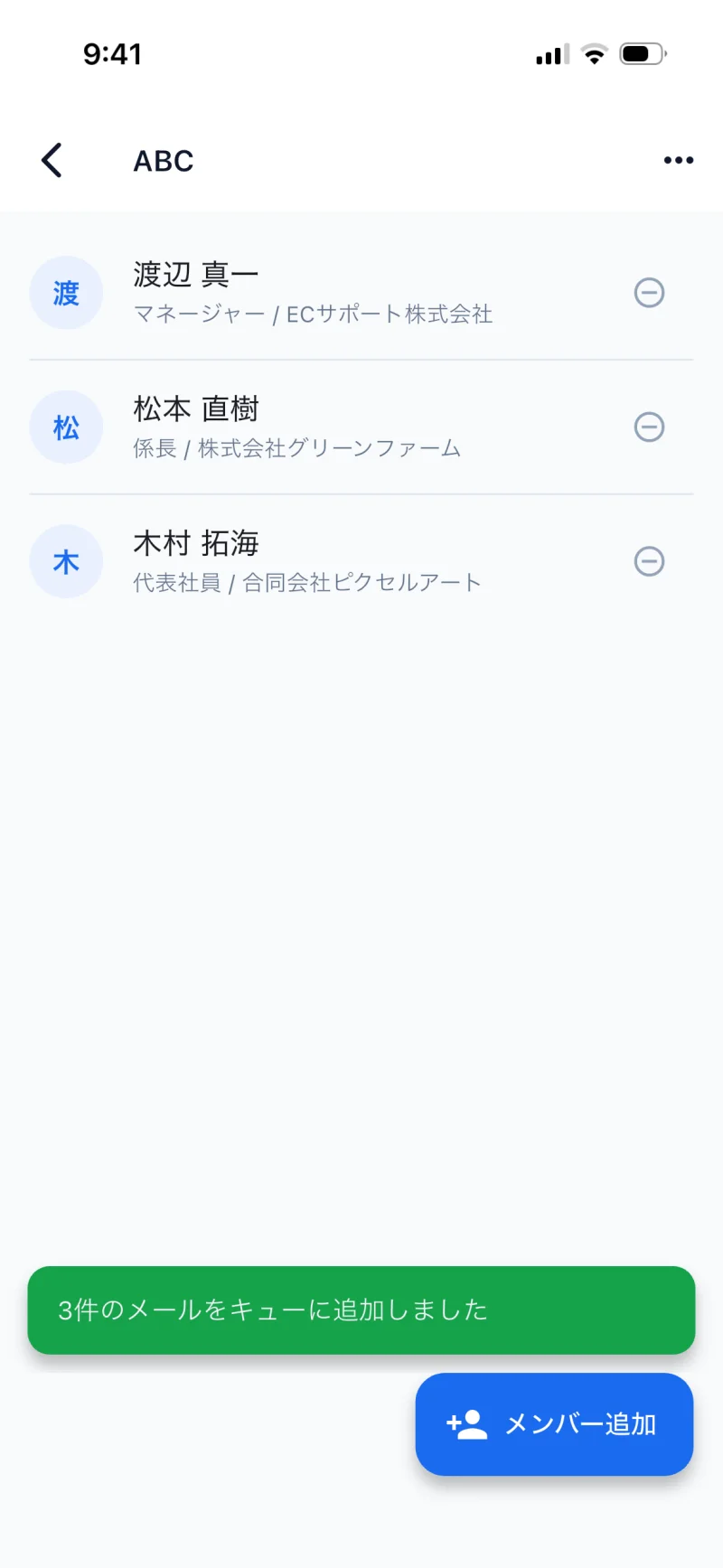
通知に表示される件数は、メールアドレスが登録されているメンバーの数 です。例えば 5 名のグループでも、メールアドレスがあるのが 3 名なら「3 件」と表示されます。
グループを編集・削除する
グループ名・説明・カラーを変える
グループ詳細画面の右上 3 点メニュー (︙) → 「編集」 から、グループ名・説明・カラーを後から変更できます。一覧やチップに即座に反映されます。
グループを削除する
同じ 3 点メニュー (︙) の 「削除」 からグループ自体を削除できます。
よくある質問
Q. 1 つの連絡先を複数のグループに入れられますか?
A. はい、可能です。1 件の連絡先を「IT」「重要顧客」の両方に入れるなど、業種 × 関係性のような 多軸タグ付け が行えます。グループは互いに排他ではありません。
Q. グループの数に上限はありますか?
A. 通常の利用範囲では実質的な上限はありません。ただし、グループ チップが 横長になりすぎると一覧での切替が煩雑 になるため、運用上は 20 個以内 を目安にすることをおすすめします。
Q. 「メンバー追加」画面に出てこない連絡先があります
A. 以下を順に確認してください。
- その連絡先が すでに同じグループに入っている 場合、追加候補からは除外されます (重複防止)
- 検索バーに何か入力したままになっていないか確認 (絞り込み中だと表示されません)
- 連絡先一覧で確認して、本当に登録されているかどうか
Q. グループから外した連絡先は削除されますか?
A. いいえ、グループから外れるだけ で、連絡先本体は連絡先一覧に残ります。本体を削除するには連絡先詳細画面から操作してください。
Q. グループに対して一括でメール送信できますか?
A. はい、グループ宛て一斉メール 機能をご利用いただけます。グループ詳細画面の右上 3 点メニューから「メール一斉送信」を選び、件名と本文を入力して送信してください。詳細は本ページの 「グループ宛て一斉メールを送る」 セクションをご参照ください。
Q. 一斉メールでメンバーごとに違う本文を送れますか?
A. いいえ、一斉メールでは 全員に同じ件名・本文 が送られます。差し込み変数 (氏名・会社名など) はサポートしていません。個別の文面が必要な場合は、グループで絞り込んだあと個別にメール起動するか、AI フォローアップメール機能のご利用を検討してください。
Q. 一斉メールの送信履歴を確認できますか?
A. 送信完了直後に 「N 件のメールをキューに追加しました」 という通知が表示されます。現バージョンでは送信履歴の一覧画面はありません。重要な内容の場合は、送信前に件名と本文を別途メモやスクリーンショットで控えておく ことをおすすめします。
Q. メールアドレスが登録されていないメンバーはどうなりますか?
A. 自動でスキップされます。エラーにはならず、メールアドレスがあるメンバーにのみ送信されます。送信完了通知の 「N 件」 には実際に送信された件数が表示されるため、グループ人数と差がある場合はメールアドレス未登録のメンバーがいることを意味します。
Q. CSV インポート時にグループも一緒に取り込めますか?
A. CSV インポート自体ではグループ情報は取り込めません。インポート後に、連絡先一覧 → 選択モード で対象を複数選択し、グループに追加する運用を推奨します。
Q. グループのカラーや名前は連絡先 1 件ごとに変えられますか?
A. いいえ、カラー・名前は グループ単位 の属性です。連絡先 1 件ごとの色分け (役割や重要度のラベリング) を行いたい場合は、タグ機能 (contact-detail-edit) のご利用をご検討ください。
関連情報
- contact-list — 連絡先一覧の見方と検索
- bulk-card-import — 名刺画像から一括登録 (グループ整理の前段)
- tags — タグで連絡先をラベル付けする (グループとの併用例)