連絡先にタグを付けて整理する
連絡先 1 件 1 件にタグを付けて、業界・案件・キーワードでの絞り込みを可能にする手順。タグの作成、カラー設定、連絡先への付与、検索バーでのタグ検索まで。
목차
- 概要
- 始める前に
- タグを作る
- STEP 1: 設定画面から「タグ管理」を開く
- STEP 2: 新規タグを追加
- STEP 3: タグ名とカラーを入力
- STEP 4: タグ管理一覧で確認
- 連絡先にタグを付ける
- STEP 5: 連絡先詳細画面でタグを追加
- タグを外すには
- タグで連絡先を検索する
- STEP 6: 検索バーにタグ名を入力
- タグを編集・削除する
- タグ名・カラーを変える
- タグを削除する
- よくある質問
- Q. タグとグループの使い分けは?
- Q. 1 件の連絡先に何個までタグを付けられますか?
- Q. タグ名に絵文字や記号は使えますか?
- Q. 名刺スキャン時に自動でタグを付けることはできますか?
- Q. タグが付いた件数 (N件) はリアルタイムで更新されますか?
- Q. AI 分析でタグを参考にしてもらえますか?
- Q. 削除済みタグを復元できますか?
- 関連情報
概要
tsumugu の タグ は、連絡先 1 件 1 件に付けられる ハッシュタグ式のラベル です。グループが「フォルダ」だとすれば、タグは「貼り付け式の付箋」に近い使い方になります。
| 観点 | グループ | タグ |
|---|---|---|
| 位置付け | 連絡先のフォルダ | 連絡先のラベル |
| 数の上限 | 1 連絡先につき複数所属可 | 1 連絡先に複数付与可 |
| 絞り込み方法 | 連絡先一覧の上部チップ | 検索バーにタグ名を入力 |
| 使い分け例 | 「重要顧客」「協力会社」など 長期的な分類 | 「ビックサイト」「2026春商談」など イベント・キーワード単位 |
始める前に
- tsumugu アプリ (iOS / Android) にログイン済みであること
- タグを付けたい 連絡先がすでに登録済み であること
タグを作る
STEP 1: 設定画面から「タグ管理」を開く
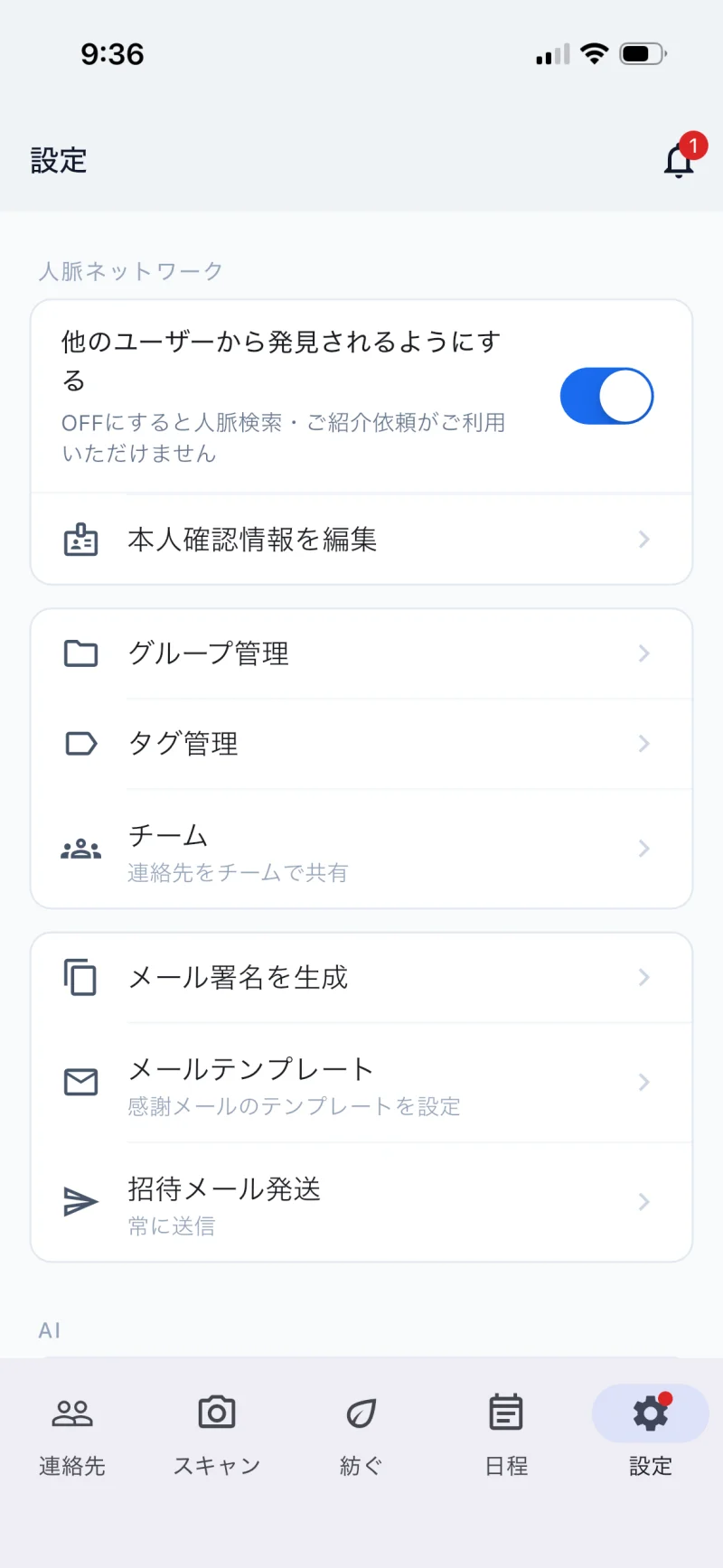
下部タブの 「設定」 を開き、「人脈ネットワーク」 セクションの少し下にある 「タグ管理」 をタップします。
STEP 2: 新規タグを追加
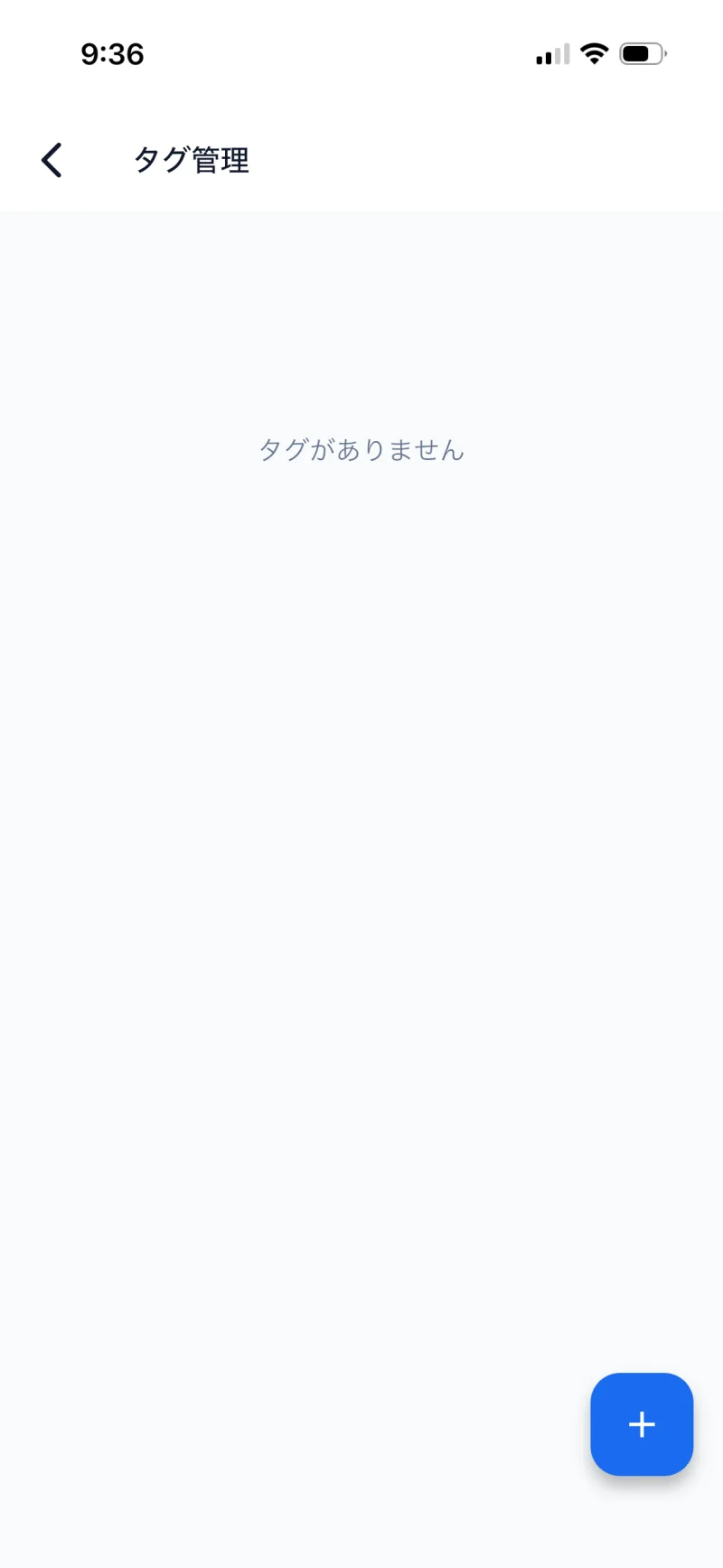
タグがまだ 1 件もないときは 「タグがありません」 と表示されます。画面右下の 青い「+」 FAB をタップして新規作成に進んでください。
STEP 3: タグ名とカラーを入力
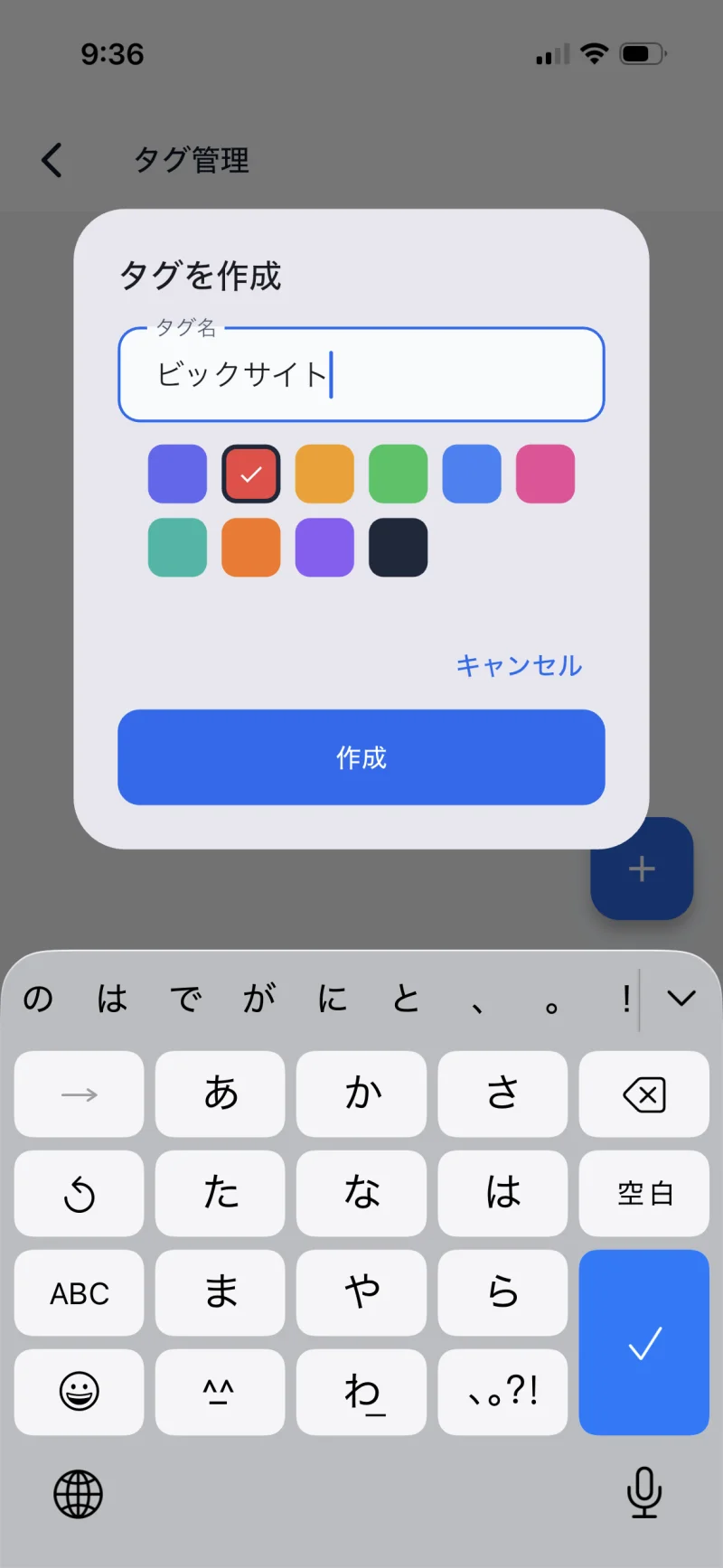
「タグを作成」ダイアログが表示されます。次の項目を入力してください。
| 項目 | 必須 | 説明 |
|---|---|---|
| タグ名 | 必須 | 一覧や連絡先カードに #タグ名 の形で表示されます (例: ビックサイト、2026春商談、要フォロー) |
| カラー | 任意 | 12 色から選択。連絡先カード上のタグ表示で識別色になります |
入力が終わったら 「作成」 をタップしてください。タグはすぐに保存され、ダイアログが閉じます。
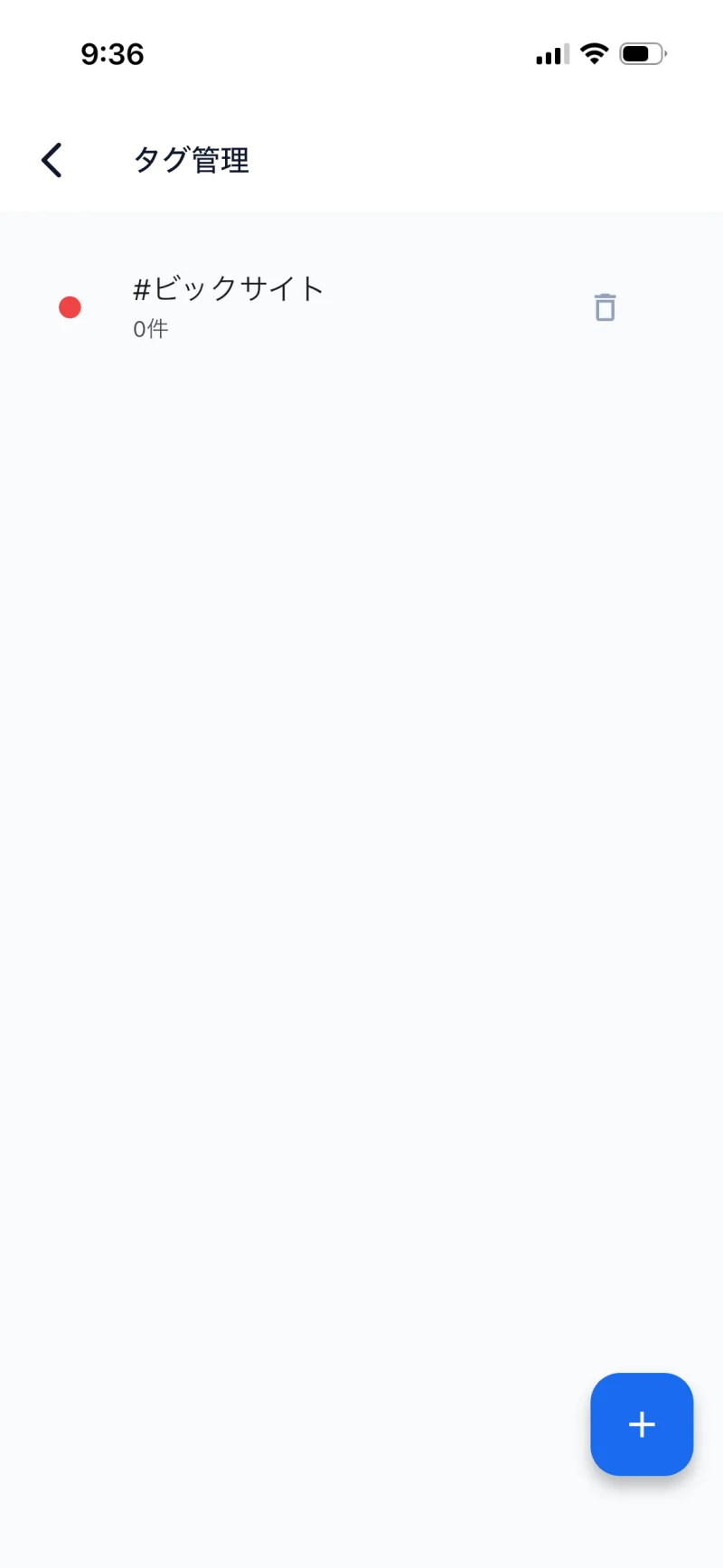
STEP 4: タグ管理一覧で確認
ダイアログを閉じると、タグ管理一覧に #タグ名 が追加されます。各行には次の情報が並びます。
| 表示項目 | 内容 |
|---|---|
| 左の色丸 | STEP 3 で選んだカラー |
| タグ名 | # プレフィックス付きで表示 |
| 件数 | このタグが付いている連絡先の総数 (作成直後は 0件) |
| 右のゴミ箱アイコン | タップでタグを削除 (連絡先本体は残ります) |
連絡先にタグを付ける
STEP 5: 連絡先詳細画面でタグを追加
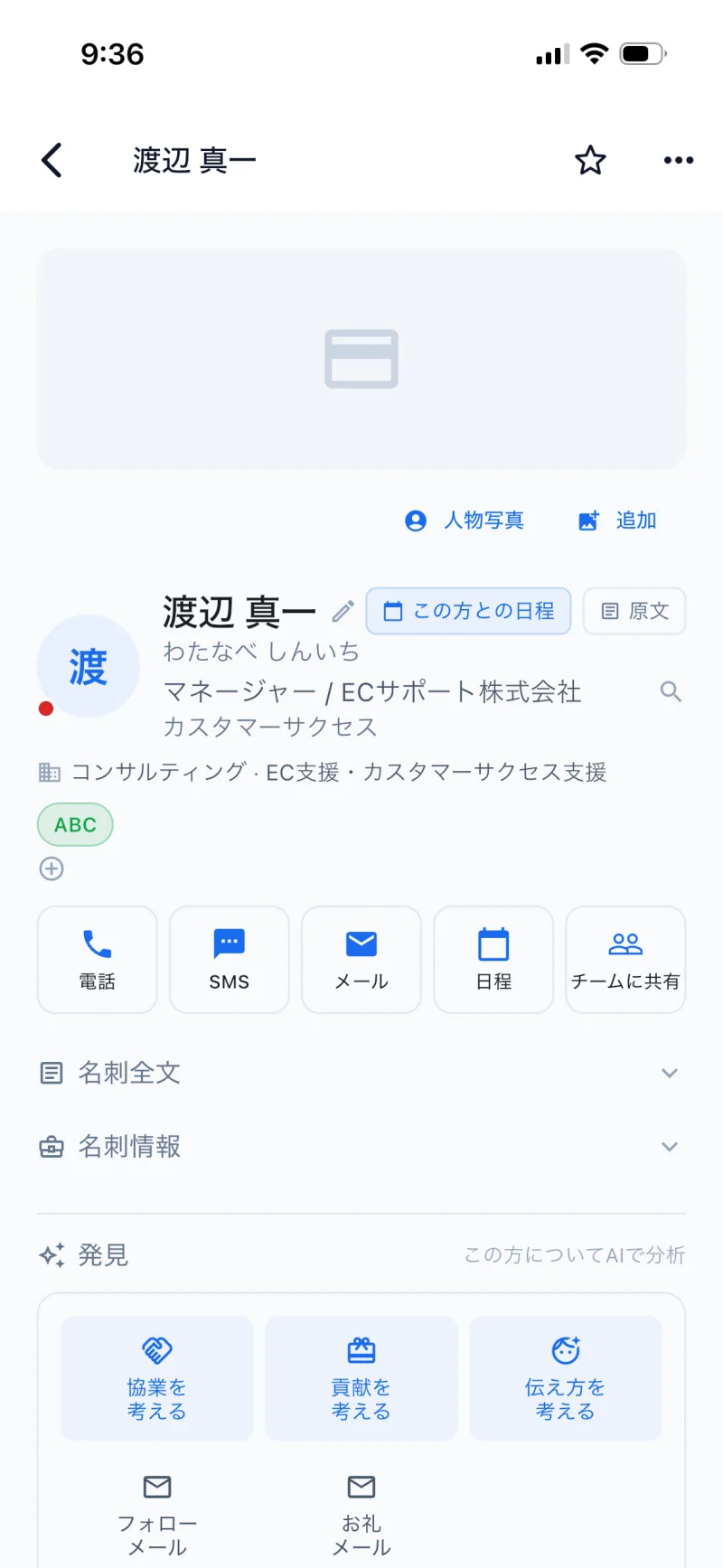
下部タブの 「連絡先」 から、タグを付けたい連絡先をタップして詳細画面を開きます。氏名と会社情報の下に、所属グループ チップ (例: ABC) と既存タグが横並びで表示されます。右端のグレーの「+」アイコン をタップしてください。
タグ選択シートが開くので、付けたいタグをタップして選択します。すでに作成してあるタグから複数選んでもよく、選んだ瞬間に連絡先カードに #タグ名 が追加表示されます。
タグを外すには
連絡先詳細画面のタグ表示を 長押し すると外す確認が出ます。タグ管理画面のゴミ箱とは異なり、この操作はそのタグを当該連絡先から外すだけ で、他の連絡先や、タグ自体は残ります。
タグで連絡先を検索する
STEP 6: 検索バーにタグ名を入力
下部タブの 「連絡先」 に戻り、画面上部の 検索バー にタグ名 (例: ビックサイト) を入力します。# を付けても付けなくても構いません。
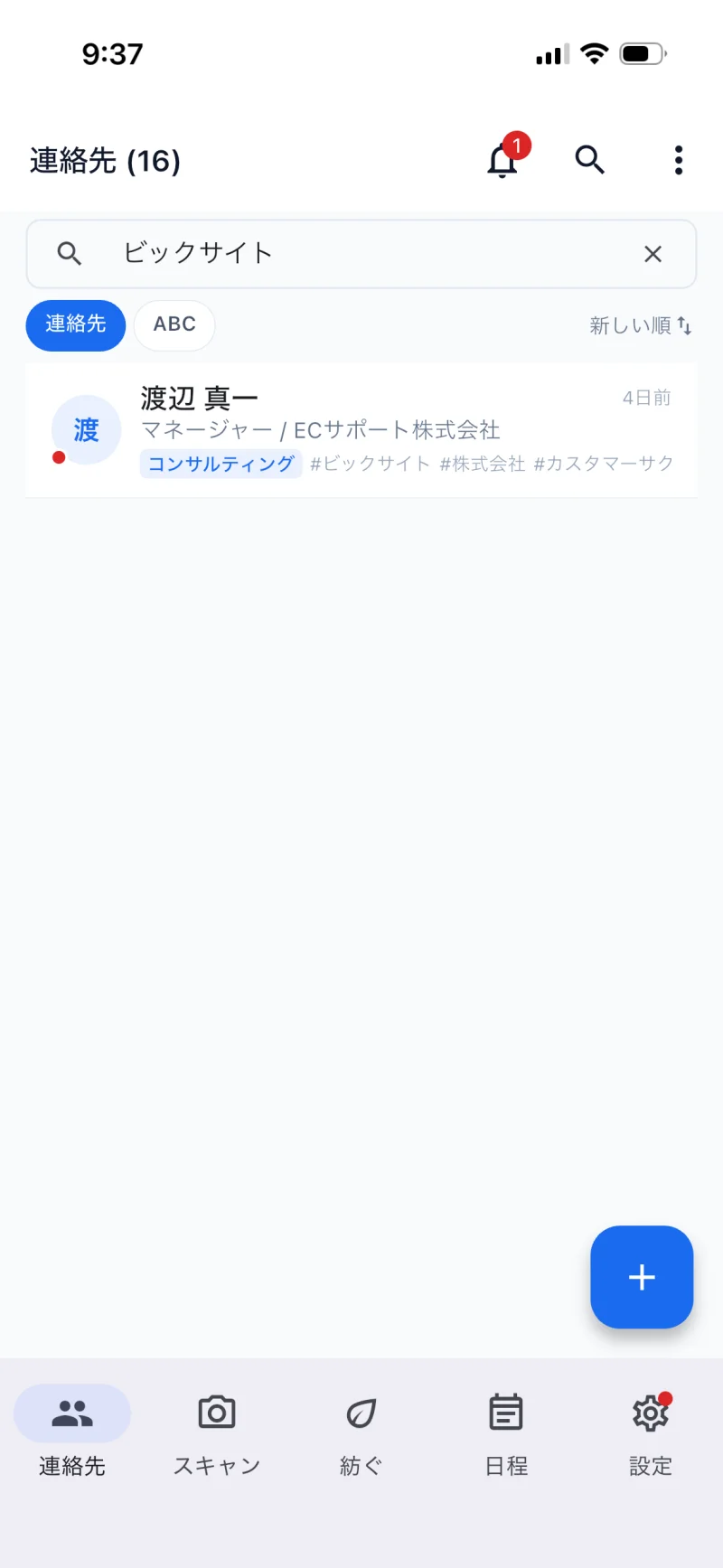
入力した瞬間に一覧が絞り込まれ、そのタグが付いた連絡先だけ が表示されます。各カードのタグチップにも #ビックサイト が表示されているのが確認できます。
タグを編集・削除する
タグ名・カラーを変える
タグ管理画面で対象タグの行をタップすると 編集ダイアログ が開き、タグ名・カラーを変更できます。変更内容は付与済みのすべての連絡先に即座に反映されます。
タグを削除する
タグ管理画面の各行の右側にある ゴミ箱アイコン からタグを削除できます。
よくある質問
Q. タグとグループの使い分けは?
A. ざっくりした目安としては、
- グループ = 長期的・恒常的な分類 (例: 「重要顧客」「協力会社」「OB/OG」)
- タグ = 短期的・キーワード単位の分類 (例: 「2026春商談」「ビックサイト」「要フォロー」)
両方は併用可能で、たとえば「重要顧客 グループ」かつ「#要フォロー タグ」のように 多層分類 が行えます。詳しくは groups を参照してください。
Q. 1 件の連絡先に何個までタグを付けられますか?
A. 上限は実質的にありません。ただし連絡先カード上で表示されるのは 先頭 3〜4 件 までで、残りは詳細画面で確認することになります。5 個以上付ける運用は実用的ではない ため、必要なら不要なタグを整理することをおすすめします。
Q. タグ名に絵文字や記号は使えますか?
A. 一般的な記号 (- _ & など)、日本語・英数字・スペースは使えます。絵文字は環境によって表示崩れの原因になるため 非推奨 です。
Q. 名刺スキャン時に自動でタグを付けることはできますか?
A. 現時点ではスキャン直後の自動タグ付けはありません。スキャン後に詳細画面の「+」からタグを付けるか、まとめて整理する場合は 連絡先一覧 → 選択モード で対象を複数選んでから一括タグ付けする運用になります。
Q. タグが付いた件数 (N件) はリアルタイムで更新されますか?
A. はい、連絡先側でタグを付け外しすると、タグ管理画面の 件数表示は即座に反映 されます。長期間更新されない場合はアプリを一度終了して再起動してください。
Q. AI 分析でタグを参考にしてもらえますか?
A. はい、AI 分析機能は連絡先のタグ・グループ・名刺情報をすべて参考にします。たとえば #要フォロー を付けておくと、お礼メール作成時にトーンを調整するなど、分析結果に反映されることがあります。
Q. 削除済みタグを復元できますか?
A. 削除済みタグは復元できません。代わりに 同じ名前で再作成 すると、見た目は同じになります。ただし、元のタグが付いていた連絡先 1 件 1 件への再付与は手作業が必要です。
関連情報
- groups — 連絡先のグループ (フォルダ式) で整理する
- contact-list — 連絡先一覧の見方と検索