Zoom と連携する
tsumugu に Zoom アカウントを接続して、ミーティング予約時に Zoom URL を自動発行する手順。OAuth 認証フローと解除方法まで。
目次
概要
tsumugu に Zoom を接続すると、ミーティング予約画面から Zoom URL を自動発行 して相手に共有できるようになります。連携には Zoom アカウントの OAuth 認証 を 1 度通す必要があり、所要時間は 1〜2 分 ほどです。
始める前に
- tsumugu アプリ (iOS / Android) にログイン済みであること
- 連携に使う Zoom アカウント にスマートフォンからアクセスできること (メール+パスワード、または SSO / Apple / Google / Facebook / Microsoft いずれか)
- 有料プラン (Starter 以上) に加入していること
手順
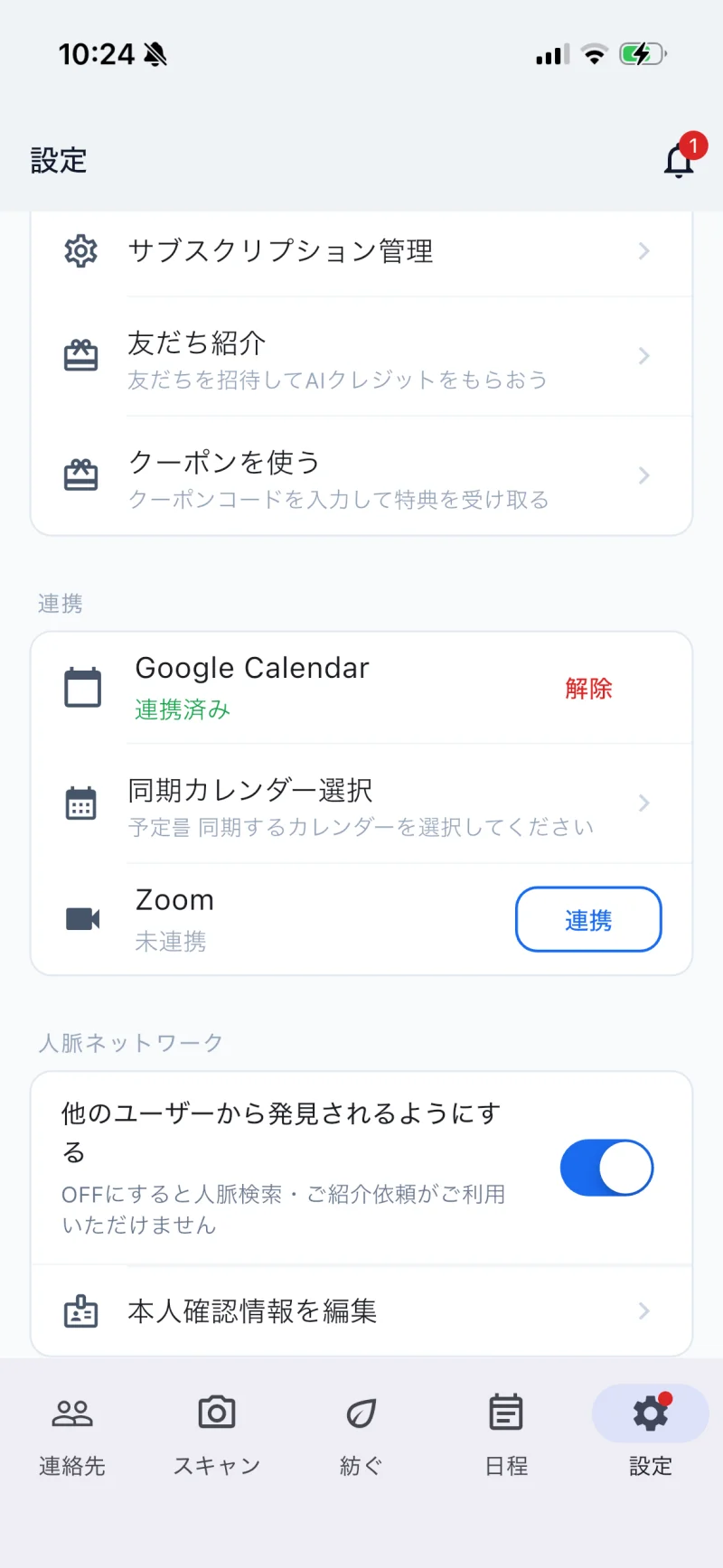
STEP 1: 設定画面で「連携」をタップ
アプリ下部のタブから「設定」を開き、「連携」セクションまでスクロールします。Zoom 行の 「連携」 ボタンをタップしてください。
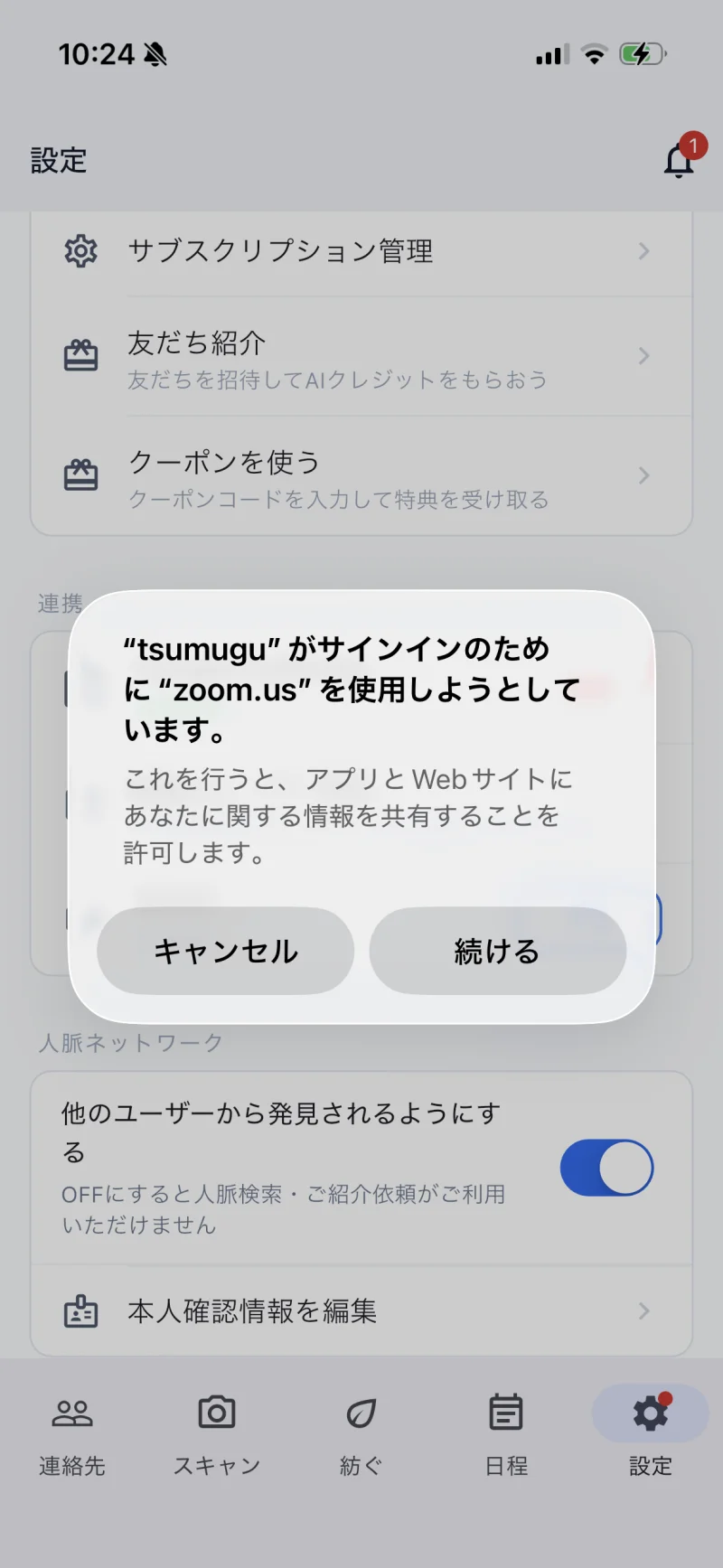
STEP 2: Zoom サインインの許可ダイアログ
「連携」をタップすると、iOS から 「"tsumugu" がサインインのために "zoom.us" を使用しようとしています」 という確認ダイアログが表示されます。「続ける」 をタップしてください。
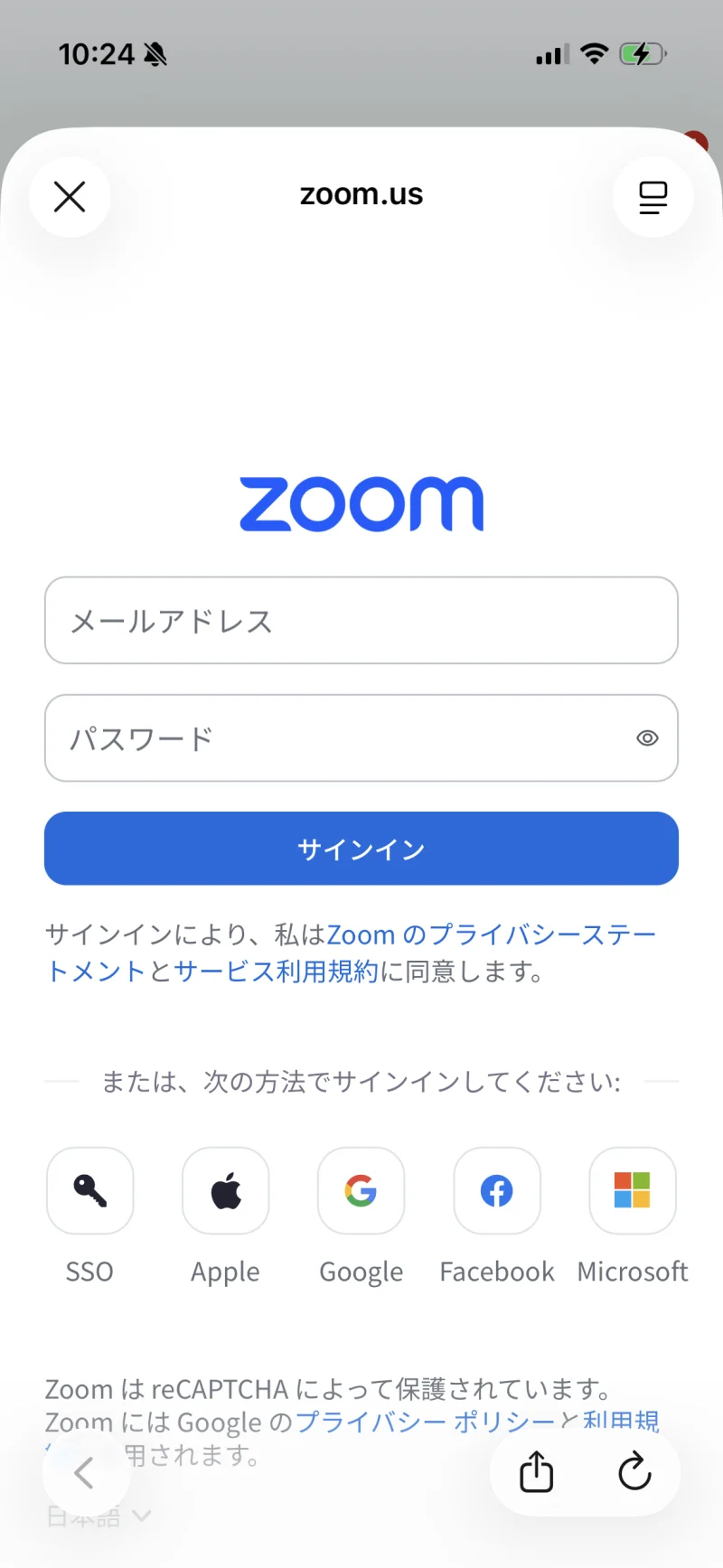
STEP 3: Zoom にサインインする
Zoom のサインイン画面が開きます。Zoom アカウントの メールアドレスとパスワード を入力するか、画面下の SSO / Apple / Google / Facebook / Microsoft のいずれかでサインインしてください。
サインインに成功すると、marketplace.zoom.us 上で 「tsumugu would like permission to:」 という認可画面が開きます。tsumugu がリクエストする権限の一覧が表示され、「Allow」 をタップすると認可が完了します。
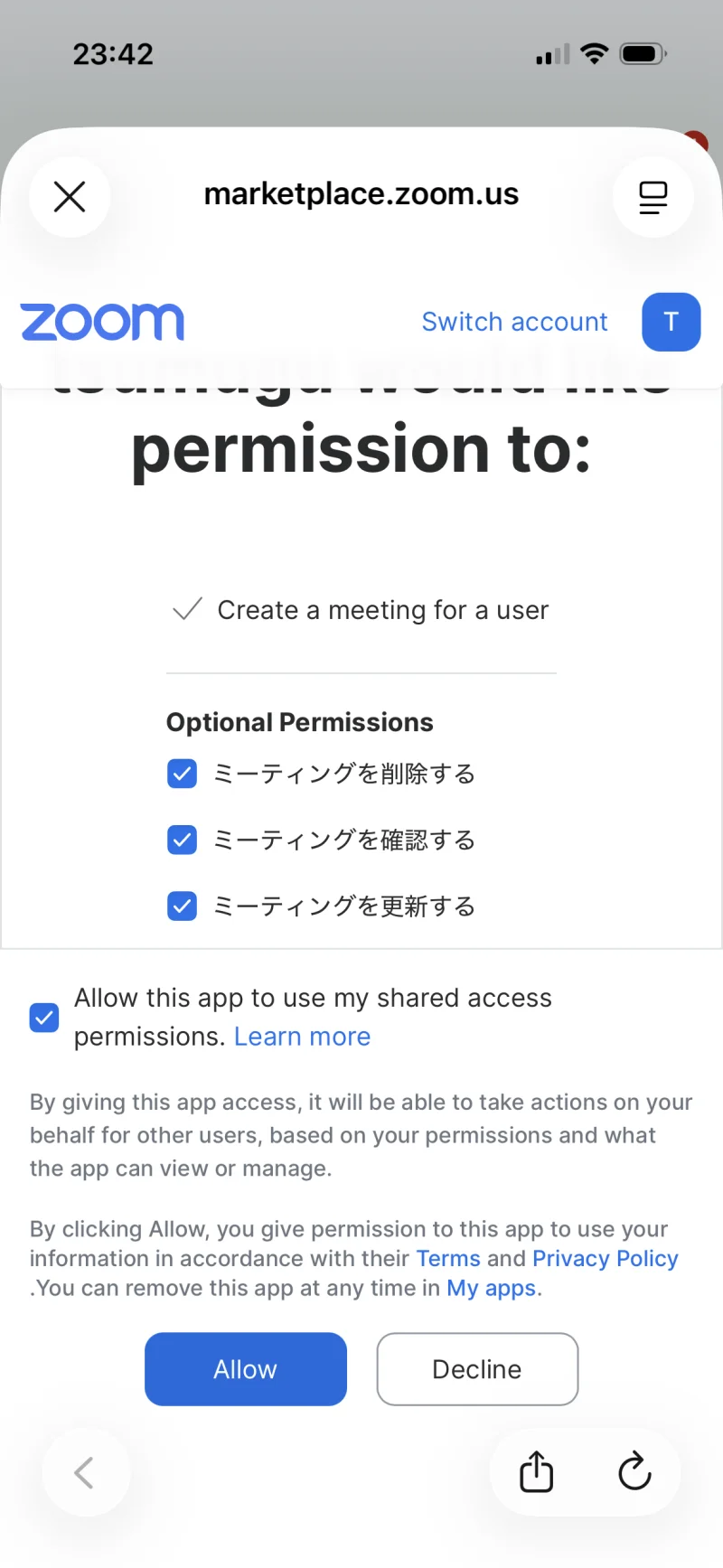
各権限の内容は以下のとおりです。
| 権限 | 区分 | 用途 |
|---|---|---|
| Create a meeting for a user | 必須 | ミーティング予約時に新規 Zoom URL を発行するため |
| ミーティングを削除する | 任意 | tsumugu からミーティングをキャンセルしたとき、Zoom 側のミーティングも自動で削除するため |
| ミーティングを確認する | 任意 | 予約済みミーティングの開始時刻・URL の有効性をアプリ内で確認するため |
| ミーティングを更新する | 任意 | 予約変更時に Zoom 側のミーティング情報も同期して更新するため |
| Allow this app to use my shared access permissions | 任意 | チームアカウントで共有アクセス権を持っている場合に、それを tsumugu からも利用できるようにするため |
STEP 4: 連携完了
サインインと認可が完了すると、自動的に tsumugu アプリの設定画面に戻り、Zoom 行が「連携済み」 に変わります。画面下部に 「Zoom が接続されました」 という緑のメッセージが一瞬表示されます。
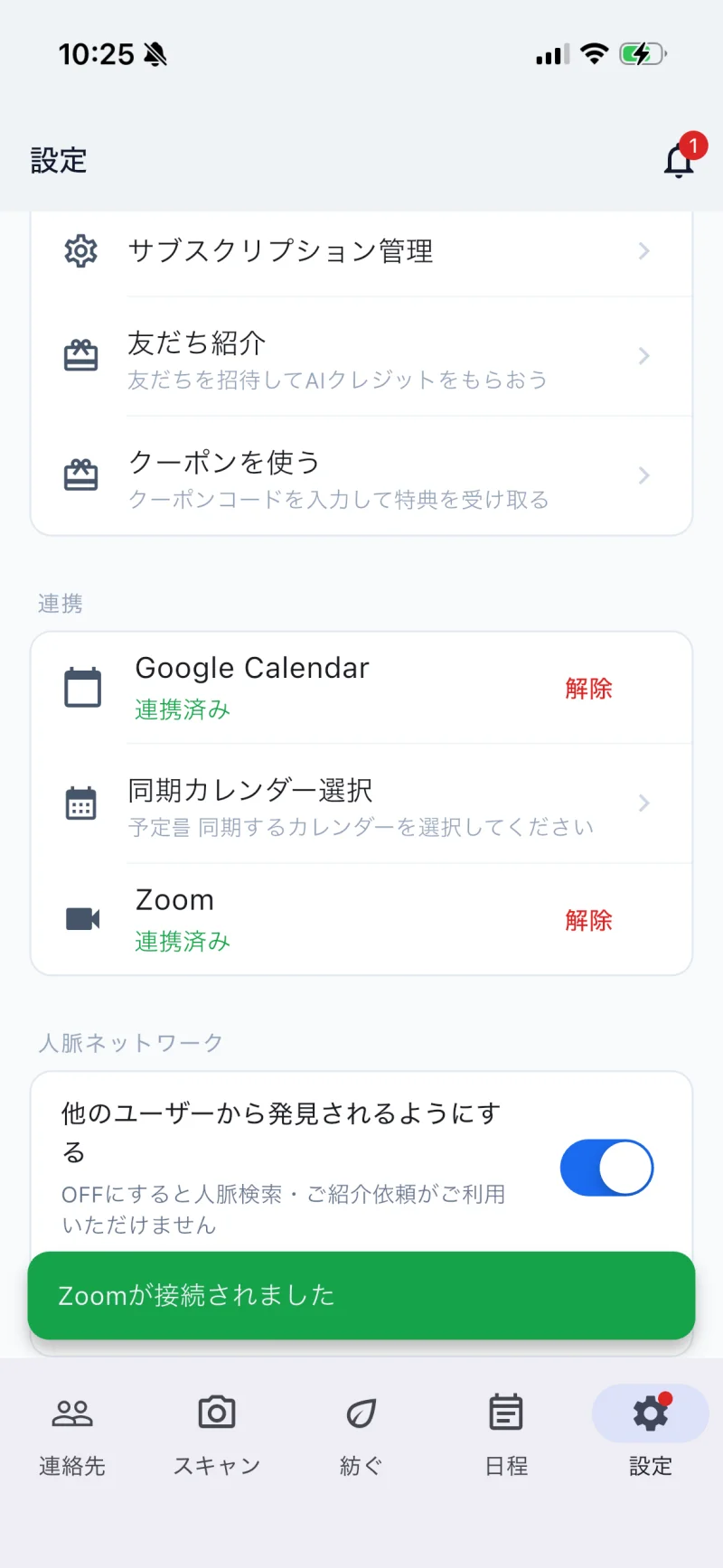
これで Zoom 連携は完了です。これ以降、ミーティング予約画面で Zoom URL を自動発行 できるようになります。
連携を解除するには
連携を停止したい場合は、設定画面の Zoom 行で 「解除」 をタップしてください。tsumugu に保存された OAuth トークンが破棄され、Zoom URL の自動発行は即座に停止します。
よくある質問
Q. 有料プランに加入しているのに連携できません
A. プランの判定が反映されるまで、購入完了後に アプリを一度終了して再起動 してください。それでも改善しない場合は 「設定 → サブスクリプション管理」 からプランの状態をご確認ください。
Q. 間違った Zoom アカウントで連携してしまいました
A. 設定画面の Zoom 行で 「解除」 → 再度 「連携」 で別のアカウントを選び直せます。先ほどの誤ったアカウントは Zoom の App Marketplace 管理画面 から手動でアクセス権を取り消すことを推奨します。
Q. 無料の Zoom アカウントでも連携できますか?
A. はい、Zoom 側のプラン (Free / Pro / Business / Enterprise) に関係なく連携できます。ただし ミーティングの長さ・参加人数の制限は Zoom アカウント側のプラン に依存します (Free プランは 40 分制限など)。
Q. 連携後、ミーティング予約画面に Zoom URL が出ません
A. 以下を順に確認してください。
- 設定画面の Zoom 行が 「連携済み」 になっているか
- ミーティング予約フォームの Zoom チェックボックス が ON になっているか (デフォルト ON)
- アプリを一度終了して再起動
それでも発行されない場合は、いったん連携を解除して再連携してみてください。
Q. Google カレンダーと Zoom を両方連携すると何が変わりますか?
A. ミーティング登録時に、Google カレンダーに予定を作成 + その予定に Zoom URL を自動添付 するようになります。相手にカレンダー招待を送る場合、招待メールにそのまま Zoom URL が記載されます。詳しくは google-calendar-integration を参照してください。
関連情報
- billing-plans — 有料プランに含まれる機能の比較
- google-calendar-integration — Google カレンダー連携の手順
- Zoom の App Marketplace 管理画面 — 連携中アプリの確認・取り消し