ミーティングを予約する
連絡先からワンタップでミーティングを予約。Zoom URL の発行、Google カレンダー登録、相手へのメール送信が同時に行われ、確認・変更・キャンセルもアプリ内で完結します。
目录
- 概要
- 始める前に
- ミーティングを作成する
- STEP 1: 連絡先から「日程」アイコンをタップ
- STEP 2: 日付を選ぶ
- STEP 3: 時間・ツール・議題を入力する
- STEP 4: 予約完了 — 3 つの処理が同時に走る
- 予約を確認する
- 日程一覧タブ
- カレンダータブ
- 予約を変更・キャンセルする
- STEP 7: 予定をタップしてアクションを選ぶ
- STEP 8: 変更内容を入力して保存
- よくある質問
- Q. 招待メールが相手に届かないようです
- Q. Zoom URL を別のチャットツール (Slack / LINE) でも共有したい
- Q. 既存の Google カレンダー予定 (tsumugu 以外で作成) をアプリ内で編集できますか?
- Q. ツールを「なし」で予約するとどうなりますか?
- Q. 予約変更時に時間を変えても、相手に変更通知は届きますか?
- Q. 同じ相手と複数のミーティングを予約しても問題ありませんか?
- Q. キャンセルしたミーティングはどこで確認できますか?
- 関連情報
概要
tsumugu のミーティング予約は、連絡先からワンタップ で完結します。日付・時間・ツールを選んで「ミーティング確定」をタップすると、以下の 3 つが 同時に 行われます。
| 自動処理 | 内容 |
|---|---|
| Zoom (または Google Meet) URL 発行 | 連携済みのアカウントから新規ミーティング URL が払い出される |
| Google カレンダー登録 | 連携している Google カレンダーに予定が追加される |
| 相手へのメール送信 | 連絡先のメールアドレスに、日時と URL を含む招待メールが自動送信される |
3 つの操作 (Zoom 起動 → カレンダー入力 → メール作成) を別々に行う必要がなくなり、所要時間は 30 秒 ほどになります。
始める前に
- tsumugu アプリ (iOS / Android) にログイン済みであること
- Premium プラン に加入していること
- 予約相手の連絡先がすでに登録されていて、メールアドレスが入力済み であること
- (推奨) Google カレンダー連携と Zoom 連携を済ませていること
ミーティングを作成する
STEP 1: 連絡先から「日程」アイコンをタップ
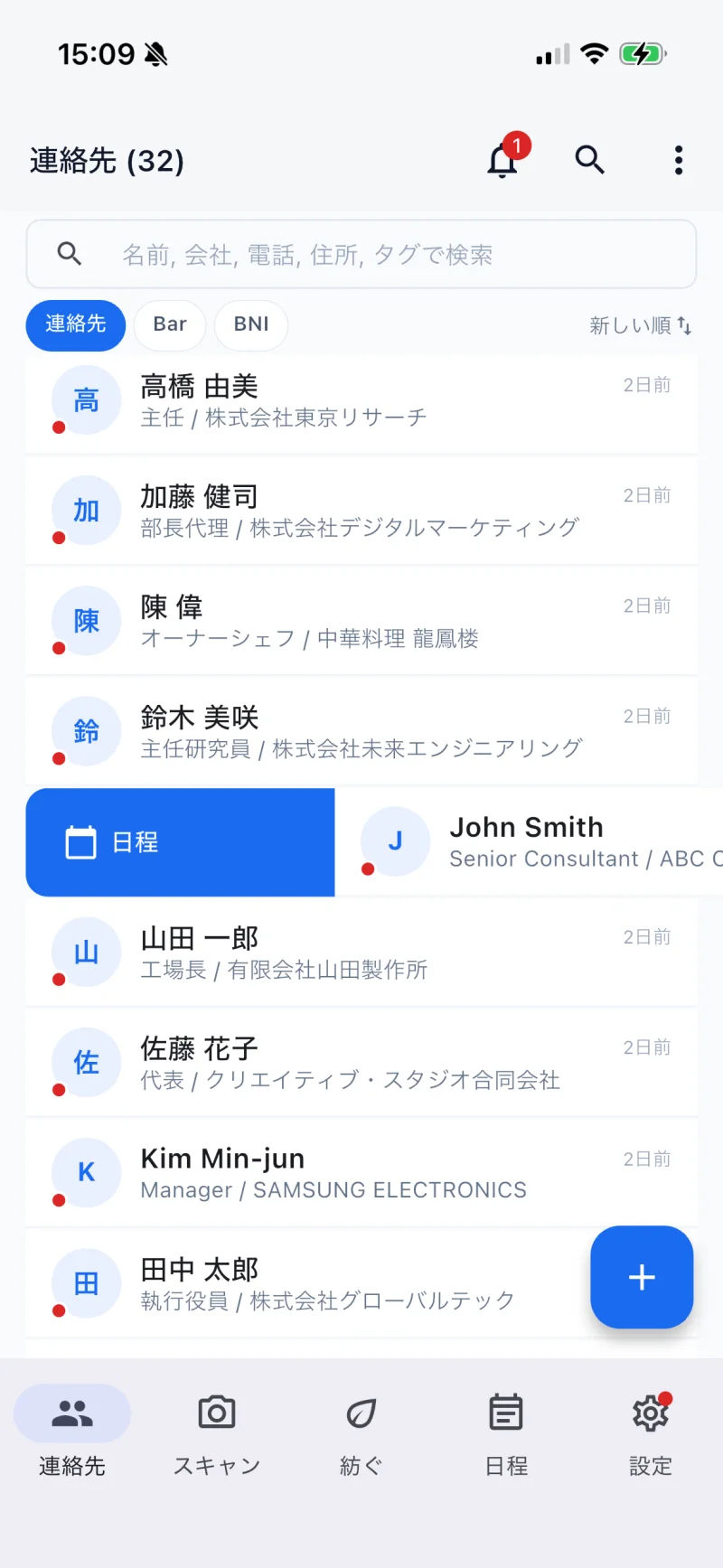
連絡先一覧を開き、ミーティングしたい相手の行を 左にスワイプ します。表示された 「日程」 アイコン (青い四角のカレンダーアイコン) をタップしてください。
STEP 2: 日付を選ぶ
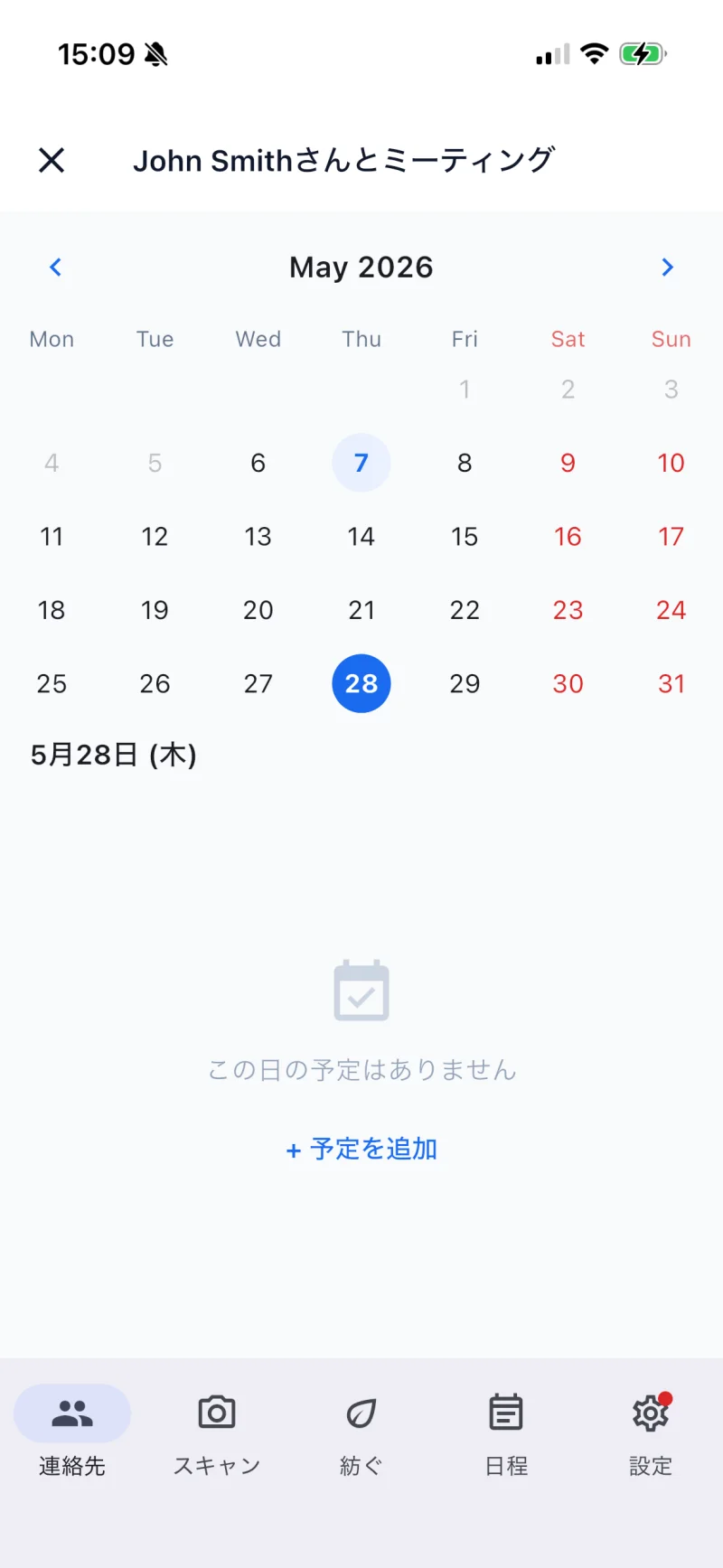
カレンダーが開きます。日付をタップして選択してください。タイトルバーには 「○○ さんとミーティング」 と相手の名前が表示されます。
STEP 3: 時間・ツール・議題を入力する
予約ボトムシートが開きます。次の項目を設定してください。
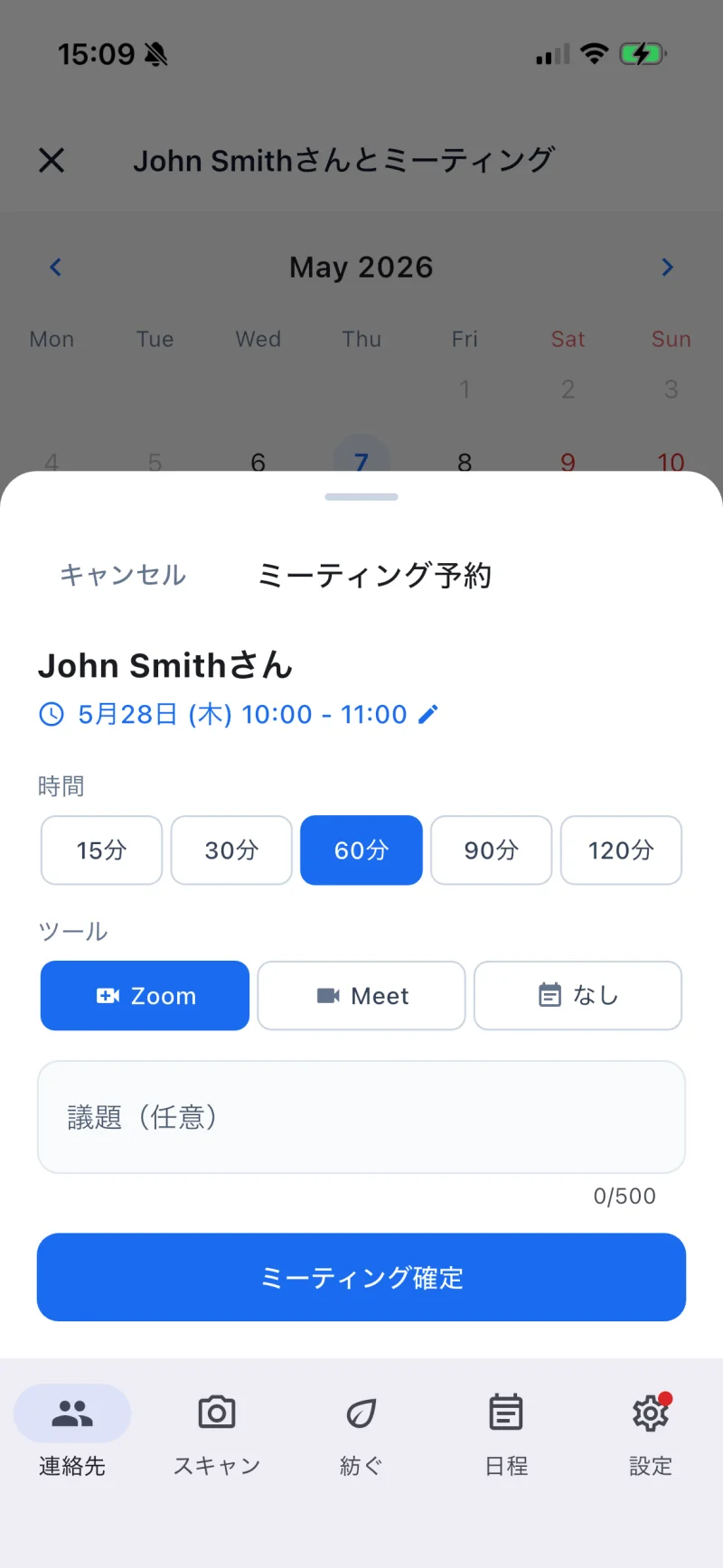
| 項目 | 説明 |
|---|---|
| 日時 | 上部の日時表示の右にある ✏️ アイコンをタップすると変更できます |
| 時間 | 15分 / 30分 / 60分 / 90分 / 120分 から選択 (デフォルト 60分) |
| ツール | Zoom / Meet / なし から選択。Zoom 連携済みなら Zoom がデフォルト |
| 議題 (任意) | 最大 500 文字。相手へのメールにそのまま記載されます |
すべて入力したら 「ミーティング確定」 をタップします。
STEP 4: 予約完了 — 3 つの処理が同時に走る
確定をタップした瞬間、以下が すべて同時 に実行されます。
- Zoom (または Meet) でミーティング URL を発行
- Google カレンダーに予定を登録
- 相手のメールアドレスに招待メールを送信
完了すると確認モーダルが表示されます。発行された URL は 「リンクコピー」 ボタンでクリップボードにコピーできます (チャットや SMS で別途共有したい場合に便利)。
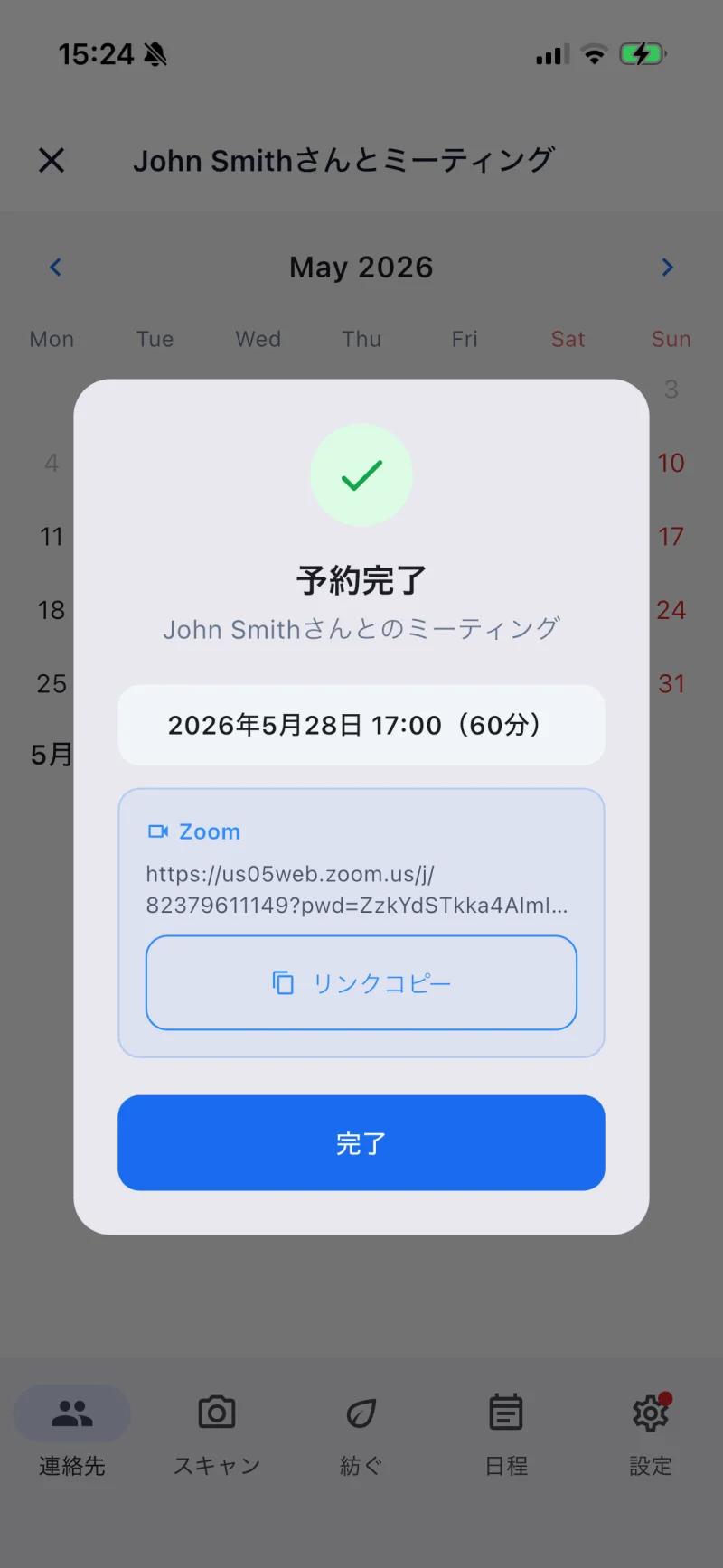
「完了」をタップして閉じます。
予約を確認する
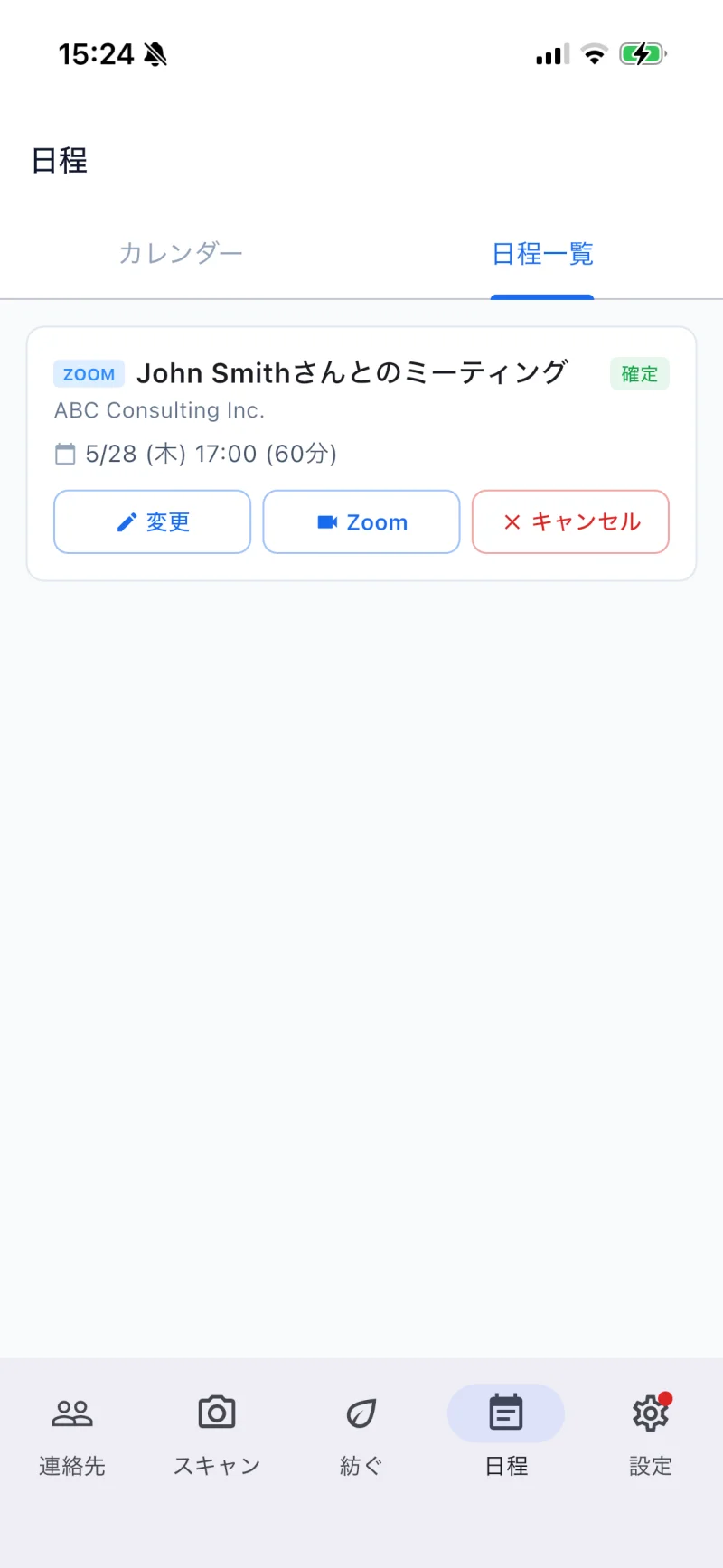
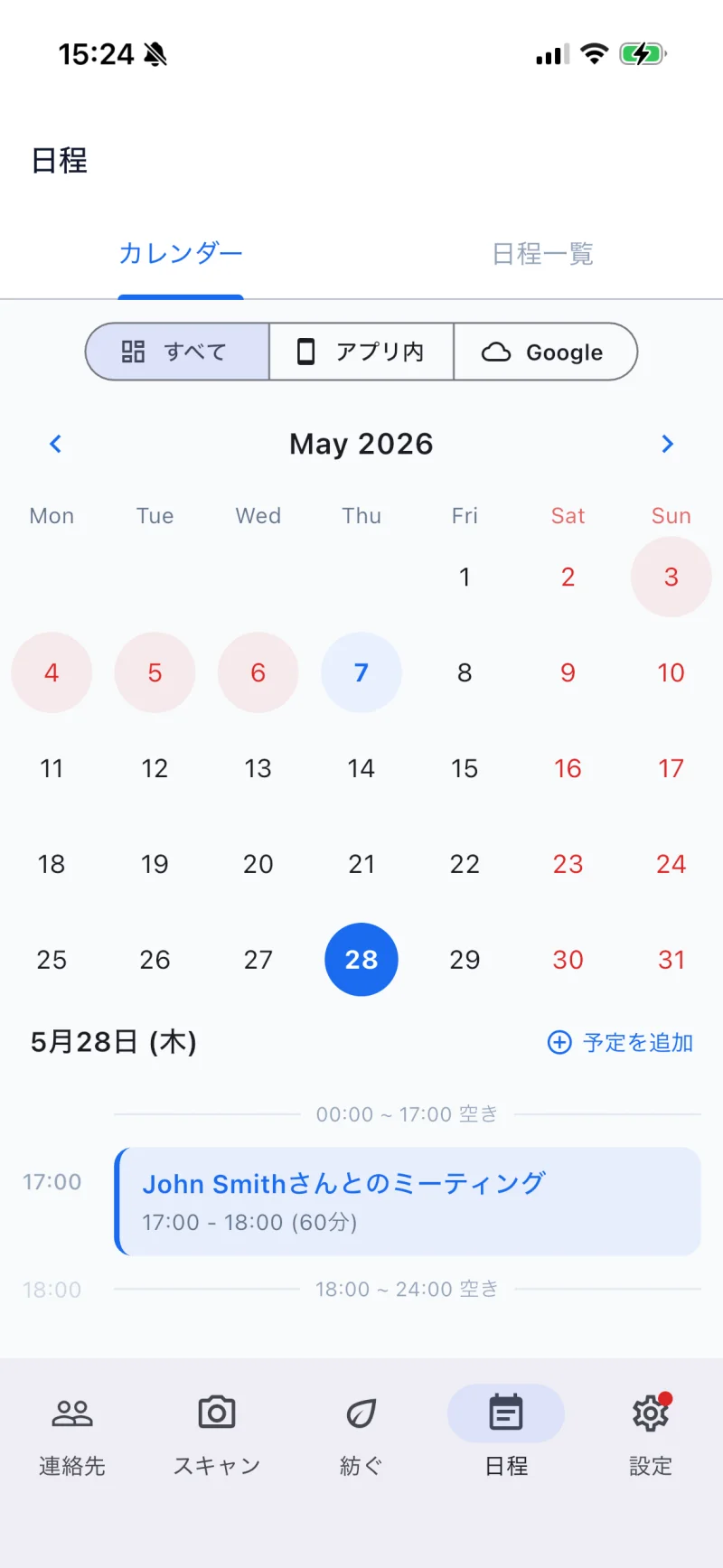
下部タブの 「日程」 から、予約済みのミーティングを 2 通りの表示で確認できます。
日程一覧タブ
カード形式で時系列順に表示されます。各カードには ZOOM / MEET バッジ、相手名、日時、所要時間、そして 3 つのアクションボタン (変更 / Zoom / キャンセル) が並びます。Zoom ボタンをタップすれば、その場でミーティング URL に飛べます。
カレンダータブ
月ビューで予定の入っている日を一覧できます。上部のフィルター 「すべて / アプリ内 / Google」 で表示ソースを切り替えられます。
- すべて: tsumugu で作成したミーティング + Google カレンダーの全予定
- アプリ内: tsumugu で作成したミーティングのみ
- Google: Google カレンダー側にある全予定
予約を変更・キャンセルする
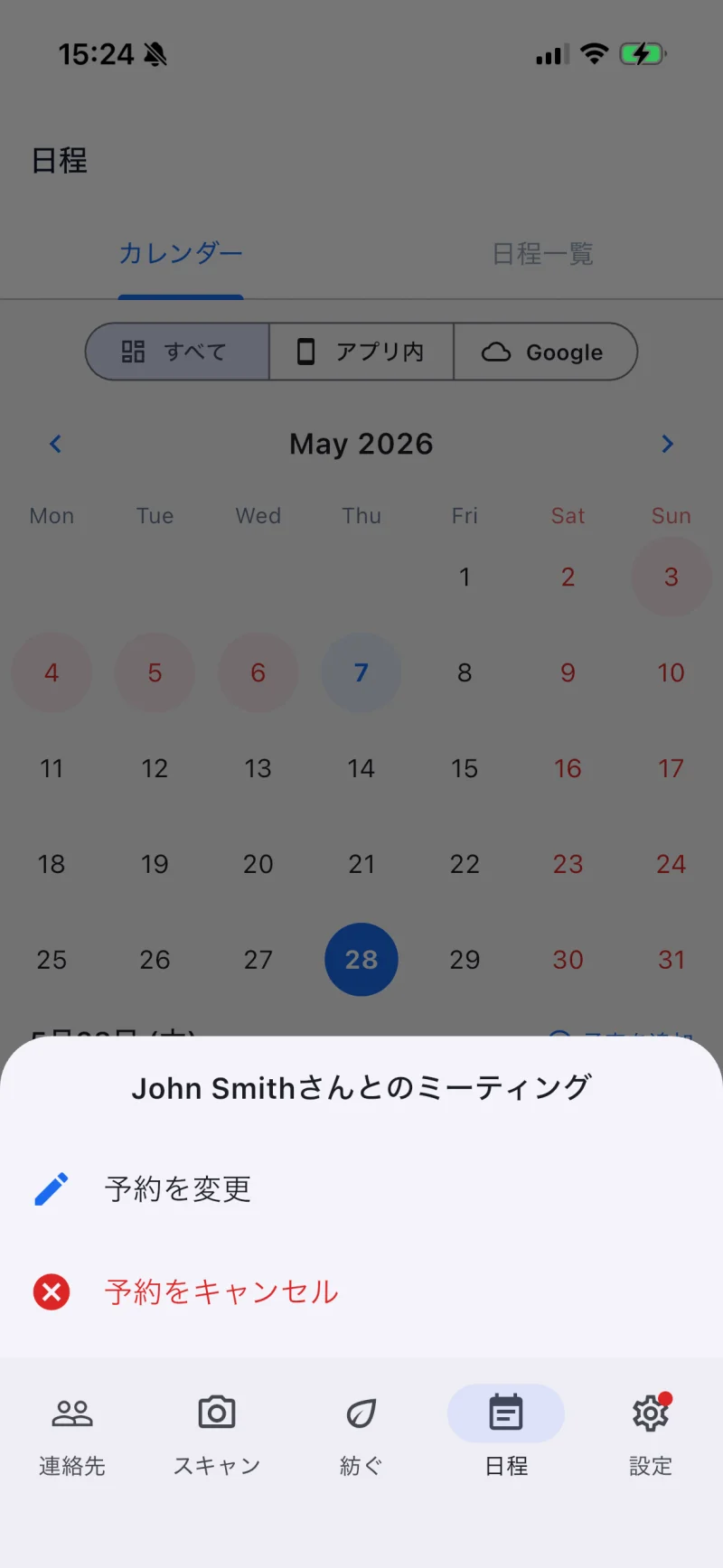
STEP 7: 予定をタップしてアクションを選ぶ
カレンダータブで予定をタップすると、アクションシートが下から開きます。「予約を変更」 または 「予約をキャンセル」 を選んでください。
STEP 8: 変更内容を入力して保存
「予約を変更」を選ぶと、変更ボトムシートが開きます。タイトル・日時・時間・ツールを変更できます。現在のリンク カードには、発行済みの Zoom URL が表示されます (この URL は変更操作では維持されます)。
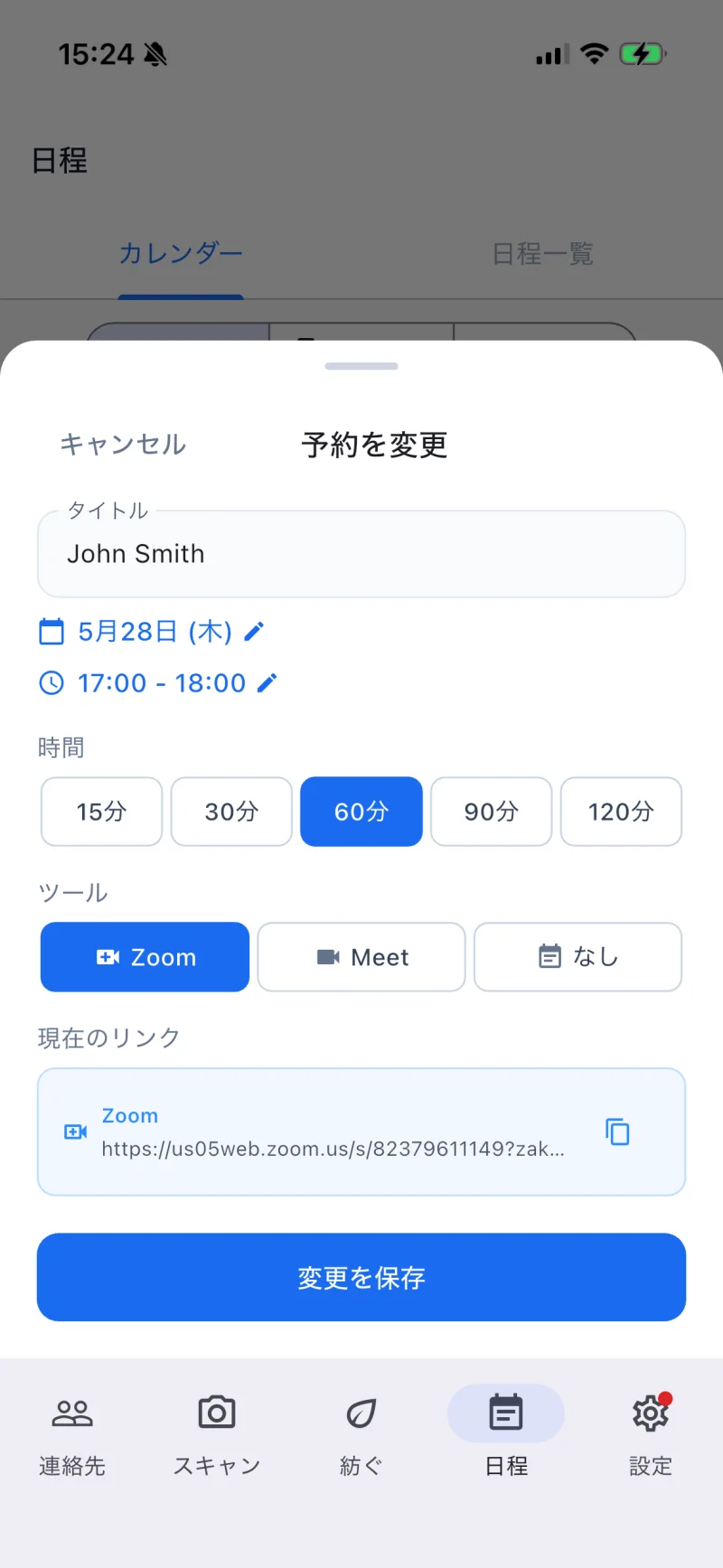
変更が終わったら 「変更を保存」 をタップしてください。Google カレンダーの予定が更新され、相手にも変更通知メールが自動送信されます。
よくある質問
Q. 招待メールが相手に届かないようです
A. 以下を順に確認してください。
- 連絡先のメールアドレスが正しく入力されているか (typo・全角文字混入がないか)
- 相手のメールサーバ側で迷惑メール判定されていないか (送信元:
noreply@tsumugu.tech) - 連絡先に複数のメールアドレスがある場合、プライマリメール が招待先になります — 詳細編集画面でプライマリを切り替えてください
Q. Zoom URL を別のチャットツール (Slack / LINE) でも共有したい
A. 予約完了モーダル、または日程一覧の Zoom ボタンを長押しすると URL がコピーできます。日程一覧カードの Zoom ボタンは「タップで開く / 長押しでコピー」の動きです。
Q. 既存の Google カレンダー予定 (tsumugu 以外で作成) をアプリ内で編集できますか?
A. 表示・参照は可能ですが、編集・削除は tsumugu 内ではできません。Google カレンダー側で操作してください。tsumugu のカレンダータブには「読み取り専用」アイコンが付きます。
Q. ツールを「なし」で予約するとどうなりますか?
A. Zoom や Meet の URL は発行されず、Google カレンダー登録 + 招待メール送信のみが行われます。電話会議 / 対面ミーティングなど、URL が不要なケースに使ってください。
Q. 予約変更時に時間を変えても、相手に変更通知は届きますか?
A. はい、Google カレンダー側の変更通知機能を経由して、相手のメールに 「予定が変更されました」 通知が自動送信されます。tsumugu 側で別途送信ボタンをタップする必要はありません。
Q. 同じ相手と複数のミーティングを予約しても問題ありませんか?
A. 問題ありません。日時が重ならない限り、同じ連絡先に対して何件でも予約できます。日程一覧では時系列順にすべてのカードが並びます。
Q. キャンセルしたミーティングはどこで確認できますか?
A. キャンセル済みの予約は日程画面からは見えなくなります。Google カレンダー側にも残りません。履歴を残したい場合は、キャンセル前に議題欄や別途メモで記録 しておいてください (今後のバージョンでキャンセル履歴の表示を検討中)。
関連情報
- google-calendar-integration — Google カレンダー連携の手順
- zoom-integration — Zoom 連携の手順
- billing-plans — Premium プランに含まれる機能の比較